

AIの初心者
レンダーフォレストは、動画編集が初めてでも使えるんですか?AIの機能もあると聞いて気になっています。

AI専門家
動画のひな形に写真や文章を入れて作れるので、構成を一から考える負担を減らせるよ。会社名やキーワードなどからロゴの候補を提案するAI機能もあるんだ。
AIの初心者
動画作りとロゴ作りを組み合わせられるんですね。最初は何から始めればいいですか?
AI専門家
まずは「誰に何を伝えるか」を決めて、短い動画を一本作ってみよう。テンプレートの選び方と、完成した動画を保存する前の確認点を押さえると進めやすいよ。
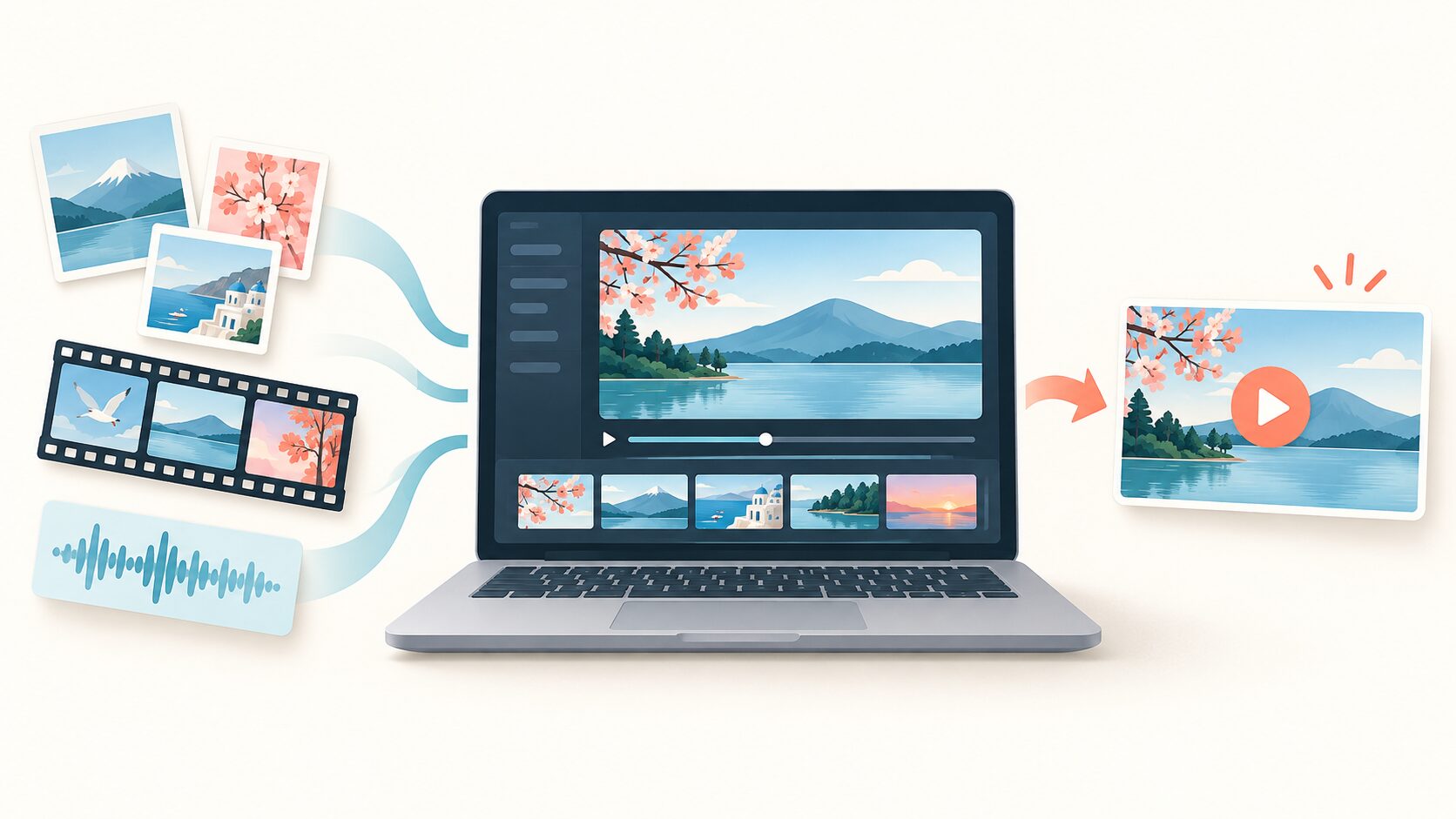
Renderforest(レンダーフォレスト)は、テンプレートを使って動画やアニメーションを作れるオンラインサービスです。用意された構成を土台に写真・動画・文字・音楽を組み合わせるため、動画編集が初めての人でも、完成形をイメージしながら制作を進められます。
この記事では、動画制作とAIロゴ作成を中心に、できること、基本的な使い方、用途に合う選び方を説明します。料金や書き出し条件などは変更されることがあるため、具体的な金額や上限ではなく、利用時に確認したいポイントをまとめています。
Renderforestとは?テンプレートで動画を作るオンラインサービス
Renderforestの動画制作を理解する鍵は、完成済みのデザインや場面構成をひな形として使えることです。テンプレートには、映像の見せ方、文字の配置、場面の切り替わりなどの土台があります。利用者はそこに自分の素材を当てはめ、伝えたい内容に合わせて調整します。
例えば会社紹介なら、外観の写真、事業内容、サービスの特徴、問い合わせ先という順序を考え、それに合う場面へ素材や文章を入れていきます。画面を一枚ずつ白紙から設計する必要が減るので、見た目の調整だけに時間を取られず、説明内容を検討しやすくなります。
オンライン型のため、ブラウザーを使う制作では専用の編集ソフトをパソコンにインストールする手間を省けます。一方で、素材のアップロードや完成動画の処理には通信環境が関わります。「レンダリング」や「書き出し」は、編集内容を実際に再生できる動画としてまとめる工程のことです。編集画面で見られるプレビューと、保存する完成ファイルは分けて考えましょう。
なお、テンプレートを利用した編集と、AIに素材や候補を生成させることは別の仕組みです。ひな形があるだけで伝える内容まで自動的に決まるわけではありません。誰に向けた動画か、どの情報を優先するかは、作る人が決める必要があります。
動画テンプレートでできることと選び方
テンプレートの利点は、見た目と構成の出発点がそろっていることです。発表資料、販売促進、説明動画、アニメーションなど、作りたい内容に合うものを選びます。写真や動画の差し替え、文字や音楽の追加、色やフォントの調整によって、同じ土台から異なる内容の動画を作れます。ただし、変更できる要素や範囲は選ぶテンプレートや機能によって確認が必要です。
選ぶ際は、デザインの好みだけでなく、目的・動画の長さ・画面比率・手元の素材を合わせて考えます。商品の特徴を一つ伝える動画と、操作手順を順番に説明する動画では、必要な場面数や文字を読む時間が異なるからです。素材が写真中心なのに、長い実写映像を前提とした構成を選ぶと、後から埋めるための撮影が必要になることもあります。
| 作りたい動画 | テンプレートを選ぶ視点 | 準備すると進めやすい素材 |
|---|---|---|
| 会社・サービス紹介 | 概要から特徴、案内先へ自然につながる構成か | 会社や仕事の写真、事業説明、案内文 |
| 商品PR | 商品を大きく見せ、利点を短く伝えられるか | 商品写真、使用場面の映像、特徴を絞った文章 |
| 教材・説明動画 | 手順を区切り、各場面に十分な説明時間を取れるか | 説明用の図、操作画面、短い原稿 |
| 思い出のスライドショー | 写真の枚数や縦横の向き、音楽の雰囲気が合うか | 順番を整理した写真、日付や出来事のメモ |
例えば落ち着いたサービス紹介なら、速い切り替えや派手な効果を増やすよりも、写真と文章をゆっくり見せるほうが内容を伝えやすい場合があります。テンプレートの完成例を見るときは、装飾だけでなく「自分の文章を入れても読み切れるか」「必要な場面がそろっているか」を確認すると選びやすくなります。
Renderforestの使い方:動画を完成させる基本の流れ
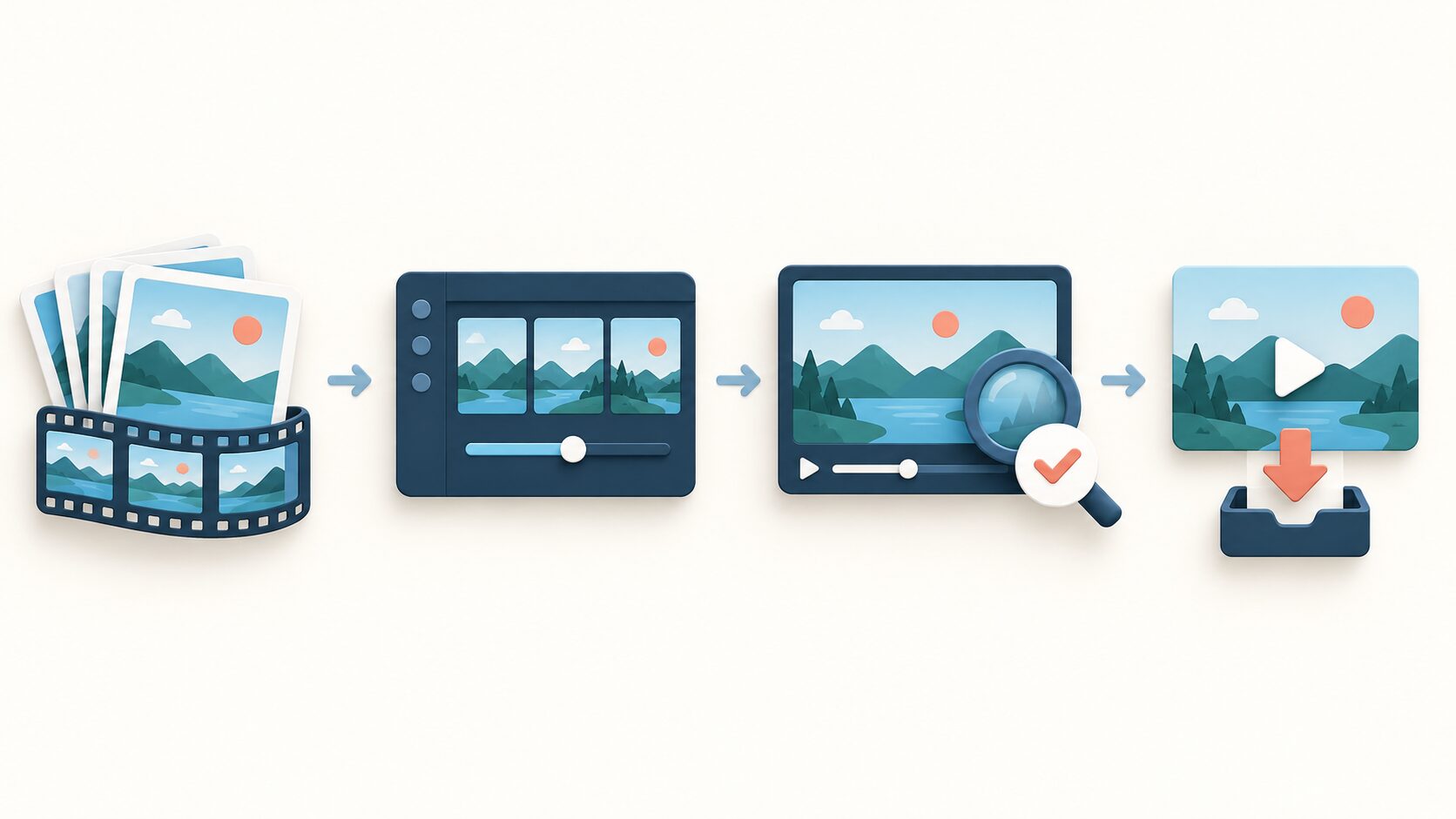
初めての動画制作では、いきなり細かな装飾を調整するよりも、全体の流れを先に作ると手戻りを減らせます。以下はテンプレートを使った制作の基本手順です。実際のボタン名や操作順は、利用する画面やテンプレートに合わせて確認してください。
-
目的と公開先を決め、素材を集める。誰に何を伝える動画かを一文で書き出します。公開先に合う画面比率とおおよその長さを決め、写真、映像、原稿、使用する音楽を整理します。最初の一本は、伝える内容を一つに絞ると構成を考えやすくなります。
-
テンプレートを選び、場面の順序を組む。完成例を見て、手元の素材と場面数が合うものを選びます。「導入→伝えたい内容→最後の案内」の順に並べ、足りない素材や不要な場面を確かめます。先に骨組みを作ることで、途中で方向性を変える負担を抑えられます。
-
写真・動画・文字を入れ、見せ方を整える。用意した素材を当てはめ、文章を短く区切ります。一つの場面に情報を詰めすぎず、主役となる写真や商品に文字が重ならないようにします。色やフォントを絞ると、場面ごとのばらつきも減らせます。
-
音と表示時間を調整してプレビューする。文字を読み切れる時間があるか、映像の切り替えが速すぎないかを確認します。音声説明を使う場合は、BGMが説明を覆っていないかもチェックします。映像の切り取りや音の調整は、選んだ編集機能で対応できる範囲を確かめて進めます。
-
出力条件を確かめ、書き出した動画を見直す。必要な解像度、保存形式、透かしの扱いなどを確認して書き出します。完成ファイルを最初から最後まで再生し、誤字、写真の欠け、音量、最後の案内を点検してから公開します。
例えば、カフェを紹介する30秒の動画なら、「外観と店の雰囲気を5秒→看板メニューを15秒→場所や来店案内を10秒」という構成が考えられます。これは制作例であり、サービスの固定仕様ではありません。写真を三〜五枚ほどに絞り、一場面で伝える内容も一つにすると、初めてでも全体を見通しやすくなります。
完成後は、音を消した状態でも要点が伝わるか、スマートフォンの画面でも文字が読めるかを確かめてみましょう。作業中の大きな画面で見やすくても、視聴者の環境では文字が小さく感じられることがあります。
AIロゴ作成の仕組みと動画への活用
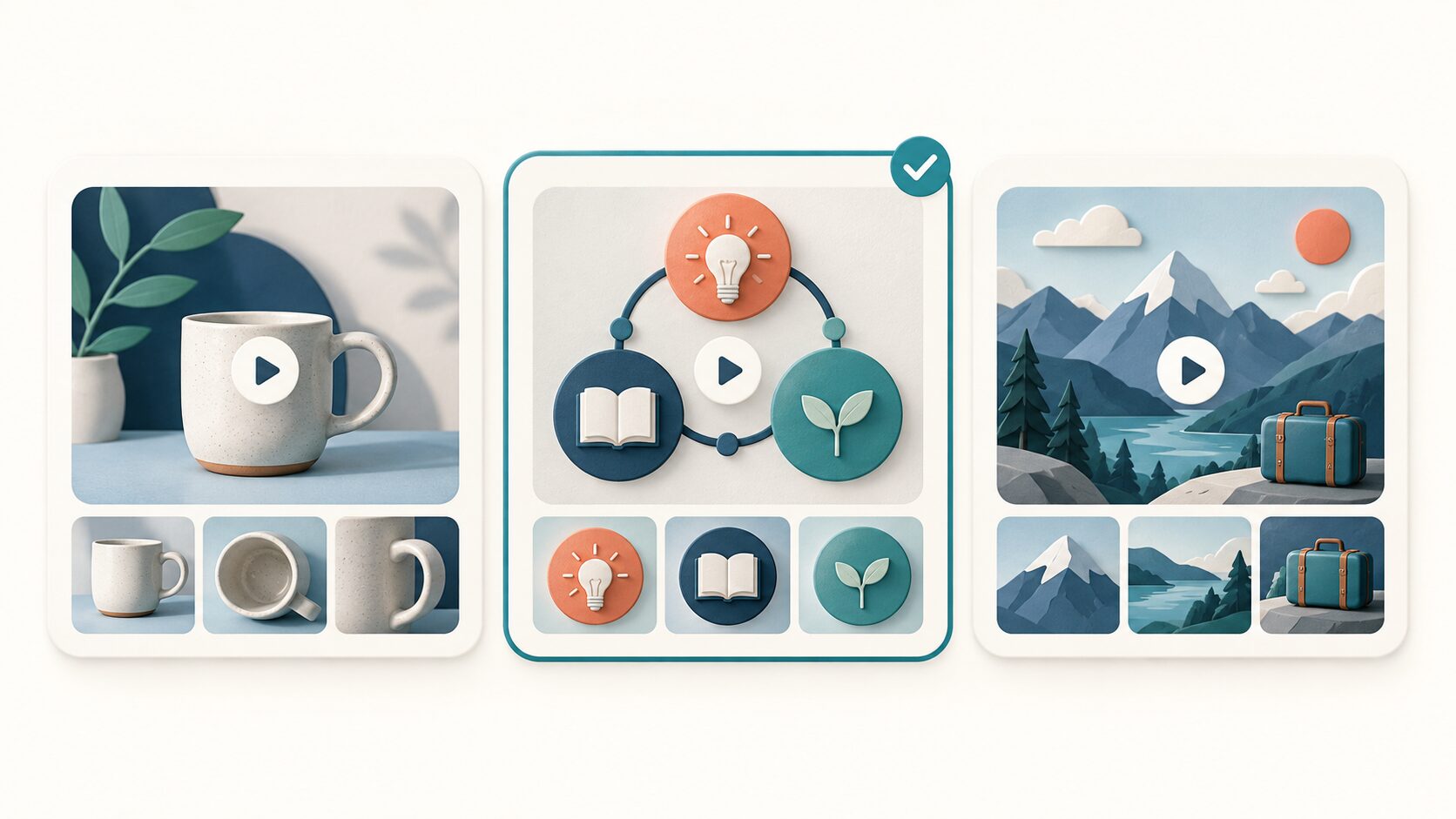
動画制作と合わせて活用できるのが、AIによるロゴ作成です。会社名や商品名、事業に関するキーワード、好みのスタイルなどを入力し、提示された候補からデザインを検討します。自分で一から図案を描く工程を減らし、複数の方向性を比較するきっかけにできる点が利点です。
例えば架空の焼き菓子店なら、「手作り」「温かみ」「シンプル」といった言葉で、表現したい雰囲気を整理できます。「おしゃれ」の一語だけよりも、何を扱う事業で、どんな印象を持ってほしいかを具体的にするほうが、候補を選ぶ基準も明確になります。
ただし、AIの提案は完成品を保証するものではなく、人が選び直すための候補として扱いましょう。小さく表示しても形や文字が読み取れるか、明るい背景と暗い背景のどちらでも見えるか、事業の雰囲気に合うかを確かめます。提案されたからといって、独自性や利用条件の確認が不要になるわけではありません。
作成したロゴを動画に取り入れるときは、動画全体の配色や文字の雰囲気をそろえると、一つの会社や店舗の発信だと伝わりやすくなります。例えば、冒頭と最後に同じロゴを置き、商品紹介の文字色も合わせる方法があります。ロゴを大きく見せ続けるより、主役となる商品や説明の邪魔をしない配置を考えることが大切です。
動画に重ねる用途なら背景を透過できるか、印刷にも使うなら拡大に適した形式を取得できるかなど、必要な出力条件は用途によって変わります。動画側とロゴ側で使える機能や取得条件が同じとは限らないため、それぞれを確認してから制作を進めましょう。
一般的な動画編集ソフト・生成AIとの違い
動画を作る方法には、テンプレートを使う方法のほかに、素材を時間軸に沿って細かく編集する方法や、生成AIで映像素材を作る方法があります。どれも動画制作に関係しますが、減らせる手間と作る人が担当する作業が異なります。ここではサービス全体の機能を網羅するのではなく、制作方法の違いを比較します。
| 制作方法 | 主に行うこと | 向いている場面・確認点 |
|---|---|---|
| テンプレートを使う動画制作 | 既存の構成に素材や文字を当てはめて調整する | 短い紹介動画や定型の発信を作りやすい。場面構成や表現の自由度は選ぶテンプレートに左右される |
| タイムライン型の動画編集 | 映像・音声・効果を時間軸上に並べ、細かく調整する | 独自の構成や細かな演出を作り込みたい場合に向く。操作の習得と編集作業に時間が必要 |
| 生成AIによる映像素材作成 | 文章や画像などの指示から映像素材を生成する | 撮影できない場面やイメージを試す方法になる。意図とのずれを確認し、完成動画への編集を別途行う場合がある |
これらは必ずしも一つだけを選ぶものではありません。撮影した動画を編集してテンプレートに組み込むなど、素材作りと仕上げを分けて考えることもできます。大切なのは、作りたい一本にどこまで細かな調整が必要かを見極めることです。
また、AIによるロゴ作成は静止画のデザイン候補を得る機能であり、映像そのものを生成する機能とは役割が違います。「AI搭載」という言葉だけで判断せず、どの工程を支援する機能なのかを見ると、期待とのずれを減らせます。
仕事・学習・個人利用での活用例
Renderforestのようなテンプレート型の制作は、内容と構成をある程度絞れる動画で取り入れやすい方法です。仕事では商品やサービスの紹介、学習では説明用の教材、個人利用では写真を中心にした記録など、同じ「動画作成」でも目的に合わせて見せ方を変えます。
| 利用場面 | 動画の構成例 | 内容を伝えるための工夫 |
|---|---|---|
| 商品・サービスの紹介 | 困りごと→商品の特徴→使う場面→案内先 | 特徴を列挙するだけでなく、利用者にどんな利点があるかを一つ示す |
| 会社紹介・採用向けの発信 | 事業概要→仕事の様子→大切にしていること | 抽象的な宣伝文だけでなく、実際の写真や具体的な活動を見せる |
| 社員研修・学習教材 | 学ぶ目的→手順→確認事項 | 一場面に一つの手順を置き、必要に応じて止めて見られる情報量にする |
| 動画投稿サイト向けの発信 | テーマの提示→本題→次の案内 | 毎回の配色や見出しの雰囲気をそろえ、シリーズとして見やすくする |
| 結婚式・旅行・成長の記録 | 始まり→印象的な場面→結び | 時系列や出来事ごとに写真を並べ、見せたい相手に合う長さに絞る |
| 誕生日・記念日のメッセージ | 思い出→伝えたい言葉→お祝い | 装飾を増やしすぎず、写真とメッセージを読む時間を確保する |
例えば研修動画なら、見栄えの良さよりも手順が正しく伝わることが優先です。旅行の動画なら、撮影した素材をすべて入れるより、印象的な場面を選ぶほうが最後まで見やすくなります。用途に合わせて「何を残し、何を省くか」を決めることが、テンプレート選びと同じくらい重要です。
子どもの成長記録、ペットの動画、家族へのお祝いなども、写真や短い映像から始めやすい題材です。ただし、身近な人に見せる動画と、インターネットで広く公開する動画では、映り込む人物や場所の扱いも変わります。共有する相手と範囲を先に決めておきましょう。

利用前に確認したい料金・書き出し・素材の条件
使いやすさを判断するときは、編集画面の操作だけでなく、必要な条件で完成物を受け取れるかまで確認しましょう。気に入った動画を作り終えてから、希望する画質や利用範囲と条件が合わないと分かると、作り直しにつながるためです。
-
料金と利用できる機能:無料枠や有料プランを比較する場合は、編集を試せる範囲、完成物を取得できる条件、契約期間、必要な機能が対象に含まれるかを確認します。動画とロゴを併用するなら、両方の条件を見て判断します。
-
動画の書き出し:解像度、動画の長さ、保存形式、透かしの有無、出力回数など、自分の用途に関係する条件を確認します。透かしとは、完成動画などに重ねて表示されるサービス名やマークのことです。プレビューが見られることと、希望どおりに保存できることは分けて考えます。
-
素材と完成物の利用範囲:内蔵の画像や音楽、持ち込む素材、生成したロゴについて、予定する公開先や広告利用に合う条件かを確認します。編集画面で選べる素材でも、利用範囲の確認は必要です。
-
日本語の見え方と案内:日本語で利用したい場合は、実際に使う画面やヘルプの対応範囲に加えて、選んだフォントで日本語が正しく表示されるか、長い文章がはみ出さないかを試します。操作に迷ったときは、該当機能のヘルプや問い合わせ窓口の案内を確認します。
-
通信環境と公開前の管理:容量の大きい素材ではアップロードや処理に時間がかかる場合があります。締め切り直前の作業を避け、元の写真や原稿も手元に保管します。社内情報や個人が写る素材を扱うときは、アップロードしてよい内容か、どこまで共有するかも確かめます。
試す段階では、実際に使う予定の写真と短い日本語原稿を入れ、最後まで書き出せるかを確認すると判断しやすくなります。テンプレートの見本だけを見るよりも、文字の収まりや素材の見え方、作業にかかる時間が具体的に分かるためです。
まとめ:まずは目的を絞った短い動画から
Renderforestは、テンプレートを土台に動画を制作し、構成やデザインを一から考える負担を減らせるオンラインサービスです。写真・映像・文字・音楽を組み合わせる動画作成に加えて、AIロゴ機能は、デザイン案を比較し、発信の見た目をそろえるための手助けになります。
まずは「一つの商品を紹介する」「旅行の思い出を短くまとめる」など、目的を絞った一本から始めてみましょう。目的に合うテンプレートを選び、素材を入れ、表示時間と音を確認して書き出す。その流れを一度経験すると、自分に必要な機能や条件を判断しやすくなります。
更新履歴
| 日付 | 内容 |
|---|---|
| 2025年2月1日 | 初回公開 |
| 2026年9月27日 | 動画制作の手順とAIロゴの役割を補い、書き出し前の確認点を追記 |