
ポップアップとは?意味・仕組み・種類・活用例をわかりやすく解説

AIの初心者
「ポップアップ」ってなんですか?Webサイトを見ているときによく聞くのですが、どの表示を指すのでしょうか。

AI専門家
閲覧中の画面に追加で現れる案内や確認画面などのことです。別のウィンドウが開く場合もあれば、見ているページの上に案内が重なる場合もあります。
AIの初心者
急に出てくる広告のことだと思っていました。広告以外にも使われるのですね。便利な表示と、気をつけたい表示はどう見分ければよいですか?
AI専門家
例えば、削除前の確認やメンテナンスのお知らせにも使われます。自分の操作や閲覧内容に関係するか、何を求められているかが判断の手がかりです。不安をあおって電話や支払いを急がせる表示には、その場で従わないことが大切です。
ポップアップとは、Webページの閲覧や操作の途中に、追加の情報や選択肢を表示する仕組みを指す言葉です。広告のほか、クーポン、お知らせ、操作の確認、Cookieの利用に関する選択画面など、さまざまな場面で使われます。
「突然現れる小さな窓」という印象がありますが、ページ内に重なる大きな案内もポップアップと呼ばれます。この記事では、表示される仕組みと種類を押さえたうえで、関連用語との違い、便利な使いどころ、迷惑な表示への対処を説明します。
ポップアップの意味と表示される仕組み
ポップアップは、英語の「pop up」が表す「ひょいと現れる」という意味に由来します。Webの画面では、本文とは別の情報が手前に現れたり、別のウィンドウが開いたりする表示を指します。人工知能に固有の用語ではなく、一般的なWebサイトやアプリの画面設計で使われる言葉です。
まず区別したいのが、ブラウザーで別のウィンドウやタブを開く形式と、同じページの中に表示を重ねる形式です。見た目が似ていても仕組みは異なり、ブラウザーのポップアップブロックが働く範囲を理解する際にも、この違いが役立ちます。
| 表示形式 | 仕組みと特徴 | 利用場面の例 |
|---|---|---|
| 別ウィンドウ・別タブ | 閲覧中のページとは別の表示先を開く。ウィンドウになるかタブになるかは、ブラウザーの設定などにも左右される。 | ボタンを押したときに開く補助画面や手続き画面 |
| ページ内に重ねる表示 | 同じページの一部として、本文の手前や画面の端に案内を表示する。新しいウィンドウは開かない。 | クーポン、会員登録の案内、削除前の確認 |
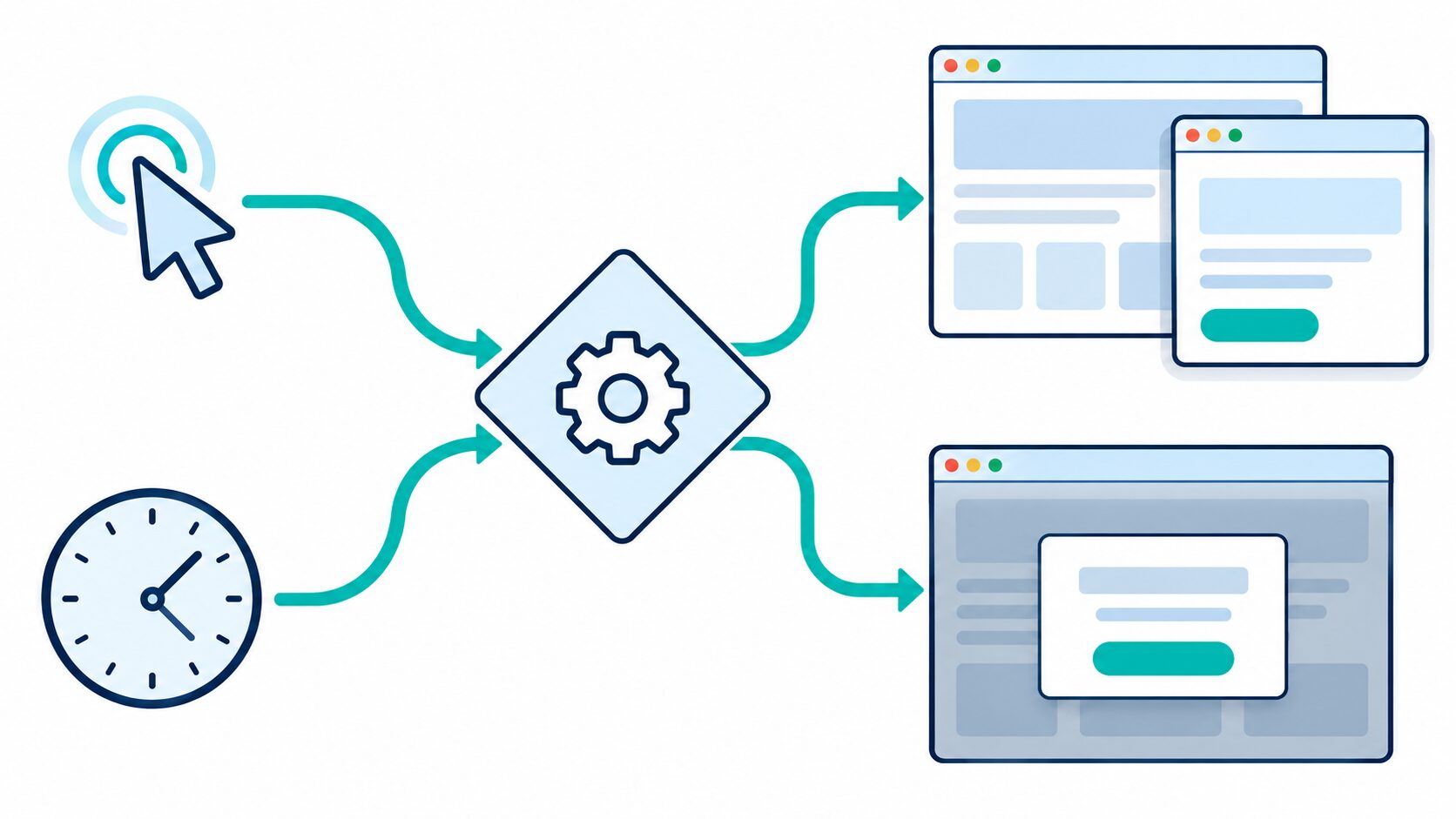
表示のきっかけには、ボタンのクリック、ページの読み込み、一定時間の経過、ページを途中までスクロールすることなどがあります。サイト側のプログラムがこうした操作や状態を受け取り、設定された条件に合ったときに表示します。例えば、「詳細を見る」を押したら説明を出す場合と、商品ページをしばらく読んだらクーポンを出す場合では、表示条件が違います。
ただし、サイトが別ウィンドウを開こうとしても、ブラウザー側の制限によって開かないことがあります。特に、利用者のクリックなどを伴わずに新しい窓を開く動作は、ブロックされる場合があります。ページ内の案内は別の仕組みなので、同じ設定では消えないことがあります。
仕組みを整理すると、「操作や時間経過などのきっかけ」「表示条件の判定」「別窓またはページ内への表示」という流れになります。見分けるときは、追加のタブやウィンドウが開いたか、それとも元のページ上に情報が重なったかを確認しましょう。
ポップアップの種類と主な役割
ポップアップは、伝えたい内容や利用者に求める行動によって使い分けられます。広告の印象が強いものの、サービスの利用を助けたり、操作ミスを防いだりする役割もあります。用途から整理すると、表示の意図をつかみやすくなります。
| 用途 | 主な目的 | 表示内容の例 |
|---|---|---|
| 広告・クーポン | 商品やサービスの魅力を伝え、検討や購入を後押しする | 期間限定の割引、対象商品の紹介、クーポンの利用条件 |
| お知らせ | 利用に関係する情報や変更を伝える | メンテナンス日時、サービスの一時停止、新着記事、イベント案内 |
| 会員登録の案内 | 会員特典を説明し、登録のきっかけを作る | お気に入り保存などの機能、会員向け特典、登録画面への案内 |
| アンケート依頼 | 利用者の感想や要望を集める | サービス利用後の満足度調査、回答時間や謝礼の説明 |
| Cookieに関する同意・設定 | データの利用目的を伝え、利用者の選択を受け付ける | アクセス解析や広告向けのCookieについて、許可・拒否・設定を選ぶ画面 |
| 操作の確認・入力補助 | 誤操作を防ぐ、またはその場で必要な入力を助ける | 削除前の確認、カレンダーからの日付選択、入力項目の説明 |
広告やクーポンは、目を引けばよいというものではありません。例えば、期間限定の割引を案内するなら、期限だけでなく対象商品や利用条件も示す必要があります。会員登録なら得られる機能、アンケートなら回答にかかる時間など、利用者が参加するか判断できる情報を添えることが大切です。
Cookieについては、表示画面そのものと、保存されるデータを分けて考えましょう。Cookieは、Webサイトとのやり取りに使う小さなデータをブラウザーが保存する仕組みです。ログイン状態の維持や表示設定の記憶などにも使われ、広告や閲覧履歴のためだけのものではありません。
Cookieの同意画面は、こうしたデータの利用目的を知らせたり、利用者が設定を選んだりするための入口です。画面にある「許可」が何を対象にするかを確認し、必要なら設定の詳細を開きます。同意画面の表示形式や選べる項目はサイトによって異なり、Cookieに関する表示があるというだけで用途を決めつけることはできません。
モーダル・ダイアログ・通知との違い
ポップアップと一緒によく使われる言葉に、モーダル、ダイアログ、通知、バナーがあります。これらはすべて同じ基準で分類した名前ではありません。ポップアップは主に「現れ方」、モーダルは「背後の画面を操作できるか」、ダイアログは「確認や入力を行う役割」に着目した言葉です。
例えば、削除ボタンを押すと確認画面が現れ、削除かキャンセルを選ぶまで元の画面を操作できなくなる場合があります。この画面は、広い意味ではポップアップであり、操作を制限するモーダルでもあり、返答を求めるダイアログでもあります。一つの表示に複数の呼び名が当てはまります。
| 用語 | 着目する点 | 表示位置の例 | 操作の中断・応答 |
|---|---|---|---|
| ポップアップ | 追加の情報が現れる表示のしかた | 別ウィンドウ、画面中央、画面端など | 背後の操作や応答の必要性は、表示の作りによって異なる |
| モーダル | 閉じるか応答するまで、背後の画面の操作を制限する性質 | 画面中央など。位置そのものは定義ではない | 元の作業に戻るには、その画面で選択や閉じる操作が必要 |
| ダイアログ | 利用者と確認・選択・入力をやり取りする画面 | ページ内や別ウィンドウなど | モーダルの場合も、背後を操作できる非モーダルの場合もある |
| 通知 | 状態の変化や結果を知らせる役割 | 画面端の小さな表示など | 短い結果通知では、応答を求めず作業を続けられることが多い |
| バナー | 帯状や区画状に情報を見せる形式 | ページ上部・下部・本文の途中など | ページの一部として表示する場合は、通常、応答を強制しない |
「保存しました」という短い通知なら、作業を中断せず結果が伝われば十分なことがあります。一方、「このデータを削除しますか」という確認では、実行前に判断を求めることに意味があります。表示位置だけで決めつけず、背後の操作ができるか、返答が必要かを見ると違いが分かります。
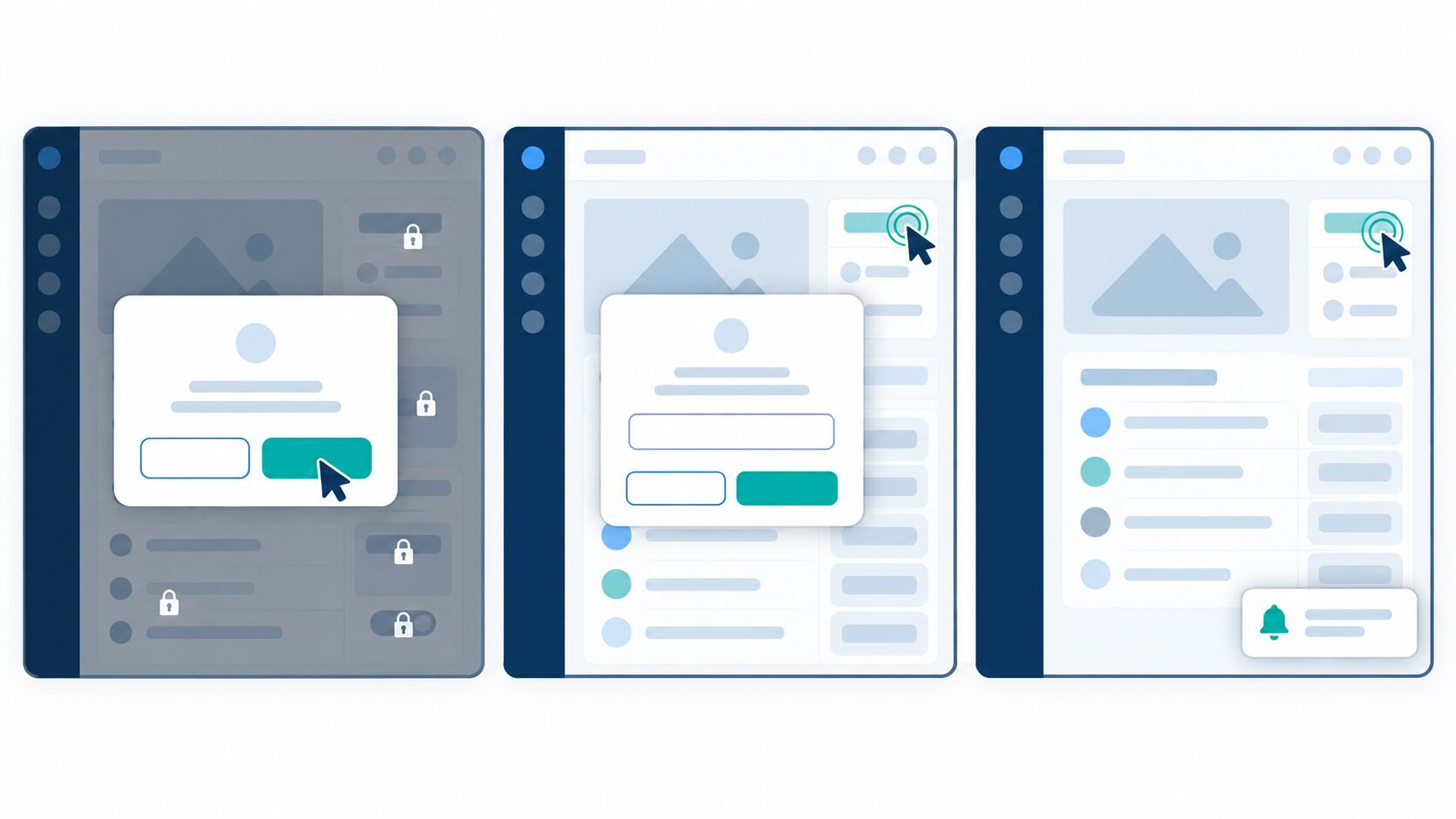
また、ブラウザーに出る「通知を許可しますか」という確認は、サイトがブラウザーの通知機能で知らせを送るための許可です。通知の許可と、別ウィンドウを開くポップアップの許可は別の設定です。通知の許可を取り消したい場合は、ポップアップの設定ではなく、そのサイトの通知権限を確認します。
ポップアップの利点と適した使いどころ
ポップアップの利点は、通常の本文とは別に注意を向けてもらい、必要な場面で情報や選択肢を示せることです。画面上に常に置くと場所を取る補足説明も、必要になった時だけ表示できます。ただし、表示すれば必ず読まれるわけではなく、登録数や売上が必ず増えるとも限りません。
効果を考えるうえでは、「何を伝えるか」と「いつ伝えるか」を組み合わせることが重要です。利用者の操作に直結する情報なら役立ちやすい一方、目的と関係のない案内は、同じ内容でも負担になり得ます。
| 利用場面 | 適したタイミング | 伝える内容・設計の考え方 |
|---|---|---|
| 削除前の確認 | 利用者が削除を選び、処理を実行する直前 | 削除する対象と、元に戻せるかを示す。影響が大きい操作では、判断を求める確認画面が役立つ。 |
| メンテナンス案内 | 利用停止の予定が分かった段階や、対象の機能を使う前 | 日時、影響する機能、利用再開の見込みを示す。事前のお知らせならバナーで十分な場合もある。 |
| クーポンの案内 | 対象の商品やサービスに関心を持っている場面 | 割引条件と利用方法を簡潔に示す。商品説明や購入操作を隠さないようにする。 |
| 入力補助・補足説明 | 利用者が説明や入力支援を求めたとき | 日付選択や項目の意味など、その作業を進めるための情報に絞る。 |
例えば、利用を始める前にメンテナンス時刻を知らせれば、途中で作業ができなくなる事態に備えられます。商品を検討している人に条件の合うクーポンを案内することも、購入判断の助けになります。こうした利点は、内容の関連性とタイミングが合ってこそ生まれます。
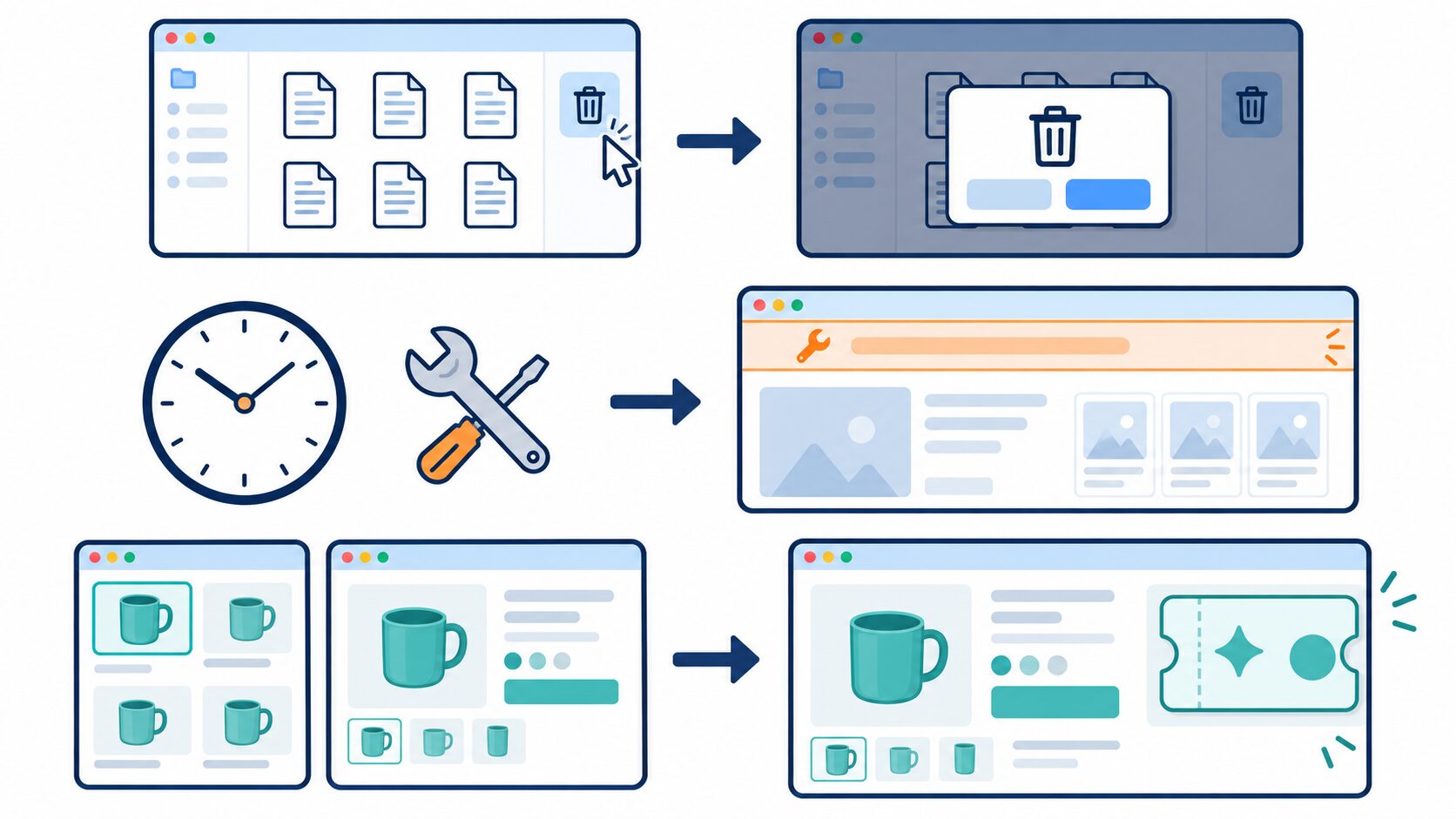
その場で判断を求める必要がある情報か、知らせるだけで足りる情報かによって形式を選びましょう。重要な確認にはモーダルが適する場合がありますが、軽いお知らせまで毎回操作を止めると、内容を読まずに閉じる習慣につながりかねません。緊急性の低い情報は、画面端の通知やページ内の案内でも伝えられます。
ポップアップの欠点と安全な対処法
ポップアップの欠点は、本文を隠したり、読み進めている途中で注意をそらしたりすることです。何度閉じても同じ案内が現れる、入力の途中で画面が切り替わるといった動作は、利用者の負担になります。特にスマートフォンでは表示領域が狭いため、案内が画面の大半を占めたり、閉じるボタンが見えにくくなったりします。
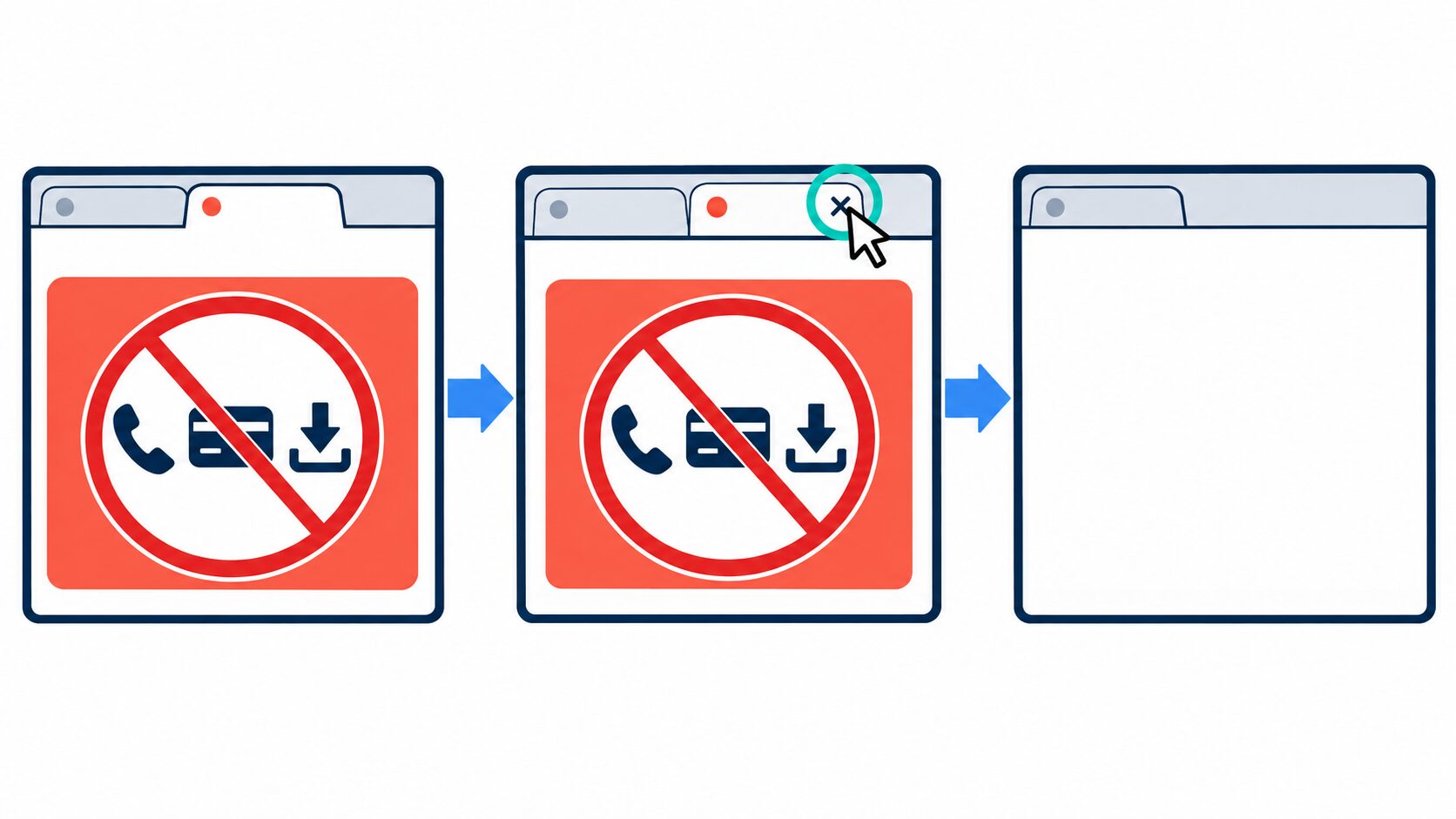
さらに、ポップアップの形を悪用した偽のウイルス警告や、偽サイトへの誘導にも注意が必要です。「感染しています」「今すぐ電話してください」などと不安をあおり、支払い、ソフトのダウンロード、遠隔操作の許可を求める例があります。警告文やロゴが表示されただけでは、本物の診断結果や正規の案内とは判断できません。
不審な警告が現れたら、表示内の指示に従わず、ブラウザー側の操作でタブやウィンドウを閉じることを基本にします。見慣れたサイトを閲覧中でも、警告に書かれた連絡先をそのまま信用しないようにしましょう。
- 表示内の電話番号へ連絡せず、支払い、情報入力、ダウンロード、遠隔操作の許可を行わない。
- 不審な表示の中に描かれたボタンではなく、ブラウザーのタブを閉じるボタンや、ウィンドウを閉じる操作を使う。
- 通常の操作で閉じられない場合は、OSの機能からブラウザーを終了する。再び開くときは、不審なタブを復元しないよう注意する。
- 本当に問題があるか確認したい場合は、普段使っている安全対策ソフトや、別途確認した公式のサポート窓口を利用する。
すでに何かを入力したり、ダウンロードしたりした場合は、行った操作に応じた対応が必要です。例えば、パスワードを入力してしまった場合は、警告内のリンクを使わず正規サイトから変更します。ダウンロードしたファイルは開かず、実行してしまった場合や遠隔操作を許可した場合は、正規のサポートや組織の管理担当者に相談しましょう。
迷惑な表示を減らす機能として、ブラウザーのポップアップブロックがあります。ただし、ポップアップブロックは、ページ内の案内やサイトからの通知を一律に消す機能ではありません。別窓が開くのか、本文に重なっているのか、通知として届いているのかによって、対処する設定が変わります。
| 困っている状況 | 確認・対処するポイント |
|---|---|
| 不要な別ウィンドウが開く | ブラウザーのポップアップに関する設定を確認する。不審なサイトからは離れる。 |
| ページ内の案内が消えない | 通常の案内なら閉じる操作を探す。不審な表示や操作を妨げる表示なら、タブ自体を閉じる。 |
| サイトから繰り返し通知が届く | そのサイトの通知権限を確認し、不要なら許可を取り消す。 |
| 必要な手続き画面が開かない | ブロックの表示があるかを確認し、信頼できるサイトで必要な操作をしている場合に限って、そのサイトの許可を検討する。 |
必要な別窓を開くために許可を変更する場合も、すべてのサイトに一括で許可するのではなく、対象を限定すると管理しやすくなります。手続きが終わった後は、その許可を残す必要があるか見直しましょう。
ブラウザーやOSを更新し、安全対策ソフトを適切に使うことも補助策になります。ただし、不審な表示をすべて防げるわけではありません。アドレスや表示内容の確認も手がかりになりますが、見た目や一つの表示だけで安全と決めず、その場で指示に従わない判断が大切です。
利用者の邪魔にならない設計のポイント
サイト運営側が最初に考えたいのは、その情報を今、ポップアップで出す必要があるかという点です。訪問直後に内容を読む間もなく会員登録を求めると、利用者は登録する価値を判断できません。閲覧中の内容や操作と結びつく場面で案内し、通常のページ内表示で十分なら、その方法を選ぶことも大切です。
表示回数と対象者の管理も欠かせません。すでに登録している人への再勧誘を避け、閉じた直後に同じ案内を再表示しないようにします。「今回は不要」という選択をした利用者に何度も判断を求めると、案内そのものへの信頼が下がる可能性があります。
- 内容との関連性:閲覧中の商品や実行中の操作に関係する情報に絞り、一つの画面に複数の勧誘を詰め込まない。
- 頻度と再表示:表示対象と回数を決め、閉じたことや選択済みの状態をどう扱うか設計する。
- 閉じる操作:閉じるボタンを見つけやすくし、スマートフォンでも押しやすい大きさと位置にする。
- 選択肢の明確さ:「はい」「いいえ」だけでは意味が曖昧な場合は、「削除する」「キャンセル」など結果が分かる言葉を使う。
- 画面の読みやすさ:小さな画面や文字を拡大した状態でも、説明と操作ボタンが読めて使えるか確認する。
閉じにくさは、情報を確実に伝えるための工夫とはいえません。購入や登録のボタンだけを強調し、断る操作を極端に見つけにくくすると、利用者の意思とは違う操作を誘うおそれがあります。任意の案内では、利用せず元の作業に戻る選択も分かりやすく示しましょう。
キーボードだけで操作する人への配慮も必要です。モーダルを開いたら、キーボードの操作対象であるフォーカスをその画面内の適切な位置に移し、背後のボタンへ意図せず移動しないようにします。閉じた後は原則として開くきっかけとなったボタンなどへ戻し、作業を続けられるようにします。閉じるボタンをキーボードでも使えること、モーダルの名前や役割が読み上げソフトにも伝わることを確認します。
運用後の評価では、クリック率や登録率に加え、離脱、入力の中断、同じ案内の繰り返し表示なども見ます。例えば、案内のクリックが増えていても、本来の購入手続きが途中で止まっていれば改善が必要です。表示回数やタイミングを変える際は、案内への反応と、利用者が本来の目的を達成できたかを合わせて判断しましょう。
ポップアップとAI活用の関係
ポップアップを表示するためにAIは必須ではありません。「ボタンが押されたら開く」「一定時間が経ったら案内する」といった条件を設定すれば実現できます。AIは、その上で案内の内容や表示タイミングを調整するために利用できる手段の一つです。
例えば、閲覧中の商品や過去の利用状況をもとに、関連する案内の候補を選ぶ使い方が考えられます。商品に合うクーポンや補足情報を選ぶことに役立つ可能性はありますが、同様の案内をあらかじめ決めた条件だけで出すこともできます。利用者に合った表示に見えるからといって、必ずAIが使われているわけではありません。
また、AIの推定が合っていても、その情報を今ポップアップで出すことが適切とは限りません。必要な案内でも、入力中に割り込んだり、閉じた直後に繰り返したりすれば負担になります。内容の関連性を高めることと、利用者の作業や選択を尊重することを、合わせて考える必要があります。
今後の改善を考えるうえでは、画面端への控えめな表示、必要な場面への限定、再表示の抑制など、閲覧の妨げを減らす工夫が重要です。利用者のデータを使って案内を調整するなら、何をどの目的で使うのかを伝え、同意や設定の選択を尊重することも求められます。AIを導入しただけで、こうした配慮が自動的に満たされるわけではありません。
利用者が表示や通知を調整できる設定も役立ちますが、設定の有無や変更できる範囲はサービスによって異なります。表示の大きさや場所をどのサイトでも自由に変えられるわけではないため、サイト内の設定とブラウザー側の権限を区別して確認しましょう。
ポップアップを理解する鍵は、何のために現れ、どの操作を求めているかを捉えることです。利用者は不要な表示や不審な指示に応じる必要はありません。運営側は、必要な情報を適切なタイミングで示し、確認を終えた人や案内を断った人が、自分の作業へ戻れるように設計することが大切です。
更新履歴
| 日付 | 内容 |
|---|---|
| 2025年2月1日 | 初回公開 |
| 2026年10月20日 | 表示形式と関連用語の違いを補い、不審な警告への対処手順を追記 |