


AIの初心者
『Voicemod』とは、どんなアプリですか?ゲームや通話で声を変えられるのでしょうか?

AI専門家
マイクに入った声を加工して、違う声色で話せるボイスチェンジャーだよ。声を高くしたり低くしたり、ロボットのような響きを加えたりして、配信や会話の演出に使えるんだ。
AIの初心者
面白そうですね。声を変える仕組みや、使うときの注意点も知りたいです。
AI専門家
音の高さや響きを変える処理に加え、AIで声の特徴を変換する方法もあるよ。ただ、効果によって仕組みや自然さは違うんだ。まずはマイクの接続と、加工した声を通話アプリへ送る流れから見ていこう。
ゲーム実況でキャラクターらしい声を出したい、通話で声の雰囲気を変えてみたい。そんなときに使うのが、ボイスチェンジャーアプリのVoicemod(ボイスモッド)です。マイクに入った自分の声を加工し、会話や配信に使えることが主な魅力です。
ただし、声を変えることと、言葉を翻訳したり文章を読み上げたりすることは別の処理です。この記事では、Voicemodの基本とAI音声変換の仕組み、活用例、音声設定の考え方を説明します。評判や料金が気になるときの確認ポイントも押さえ、自分の用途に合うか判断できるようにします。

Voicemodとは?声をリアルタイムで変えるアプリ
Voicemodは、話している声を別の声色へ変えるためのボイスチェンジャーです。声を高くしたり低くしたり、機械的な響きを加えたりすることで、普段の声とは違う表現を楽しめます。単にマイクの音量を上げる道具ではなく、声の高さや音色などに変化を加えるものです。
特徴となるのがリアルタイム音声変換です。録音した音声を後から編集する方法と違い、話した音を順次加工して出力するため、ゲーム内の会話や生配信で相手の反応を見ながら使えます。ただし、「リアルタイム」は遅れがまったくないという意味ではありません。音声を取り込み、処理し、出力するまでには時間がかかります。
通話や配信へ届けるときは、加工した声を受け渡す音声入力を利用します。Voicemodの中で変わった声が聞こえていても、通話アプリが元のマイクを選んでいれば、相手には加工前の声が届きます。「効果を選ぶ操作」と「その音を相手へ送る設定」を分けて考えることが、使い始めの重要なポイントです。
AIボイスチェンジャーの仕組みと声質変換の限界
ボイスチェンジャーには、音の高さや響きを計算で変える方法と、学習したモデルを利用して声の特徴を変える方法があります。すべての音声効果がAIによる処理とは限りません。たとえば、声を反復させるエコーや、音の高さを動かすピッチ変更は、一般的な音声信号処理でも実現できます。
AIによる声質変換では、音声データから学習した声の特徴を変換に利用します。深層学習は、複数の層を持つモデルを使い、データに含まれる複雑なパターンを学ぶ方法です。声の高さだけでなく、響きや音の細かな特徴も扱うことで、別の声質へ近づけることを目指します。ここで説明しているのは一般的な考え方であり、個々の効果の内部処理を示すものではありません。
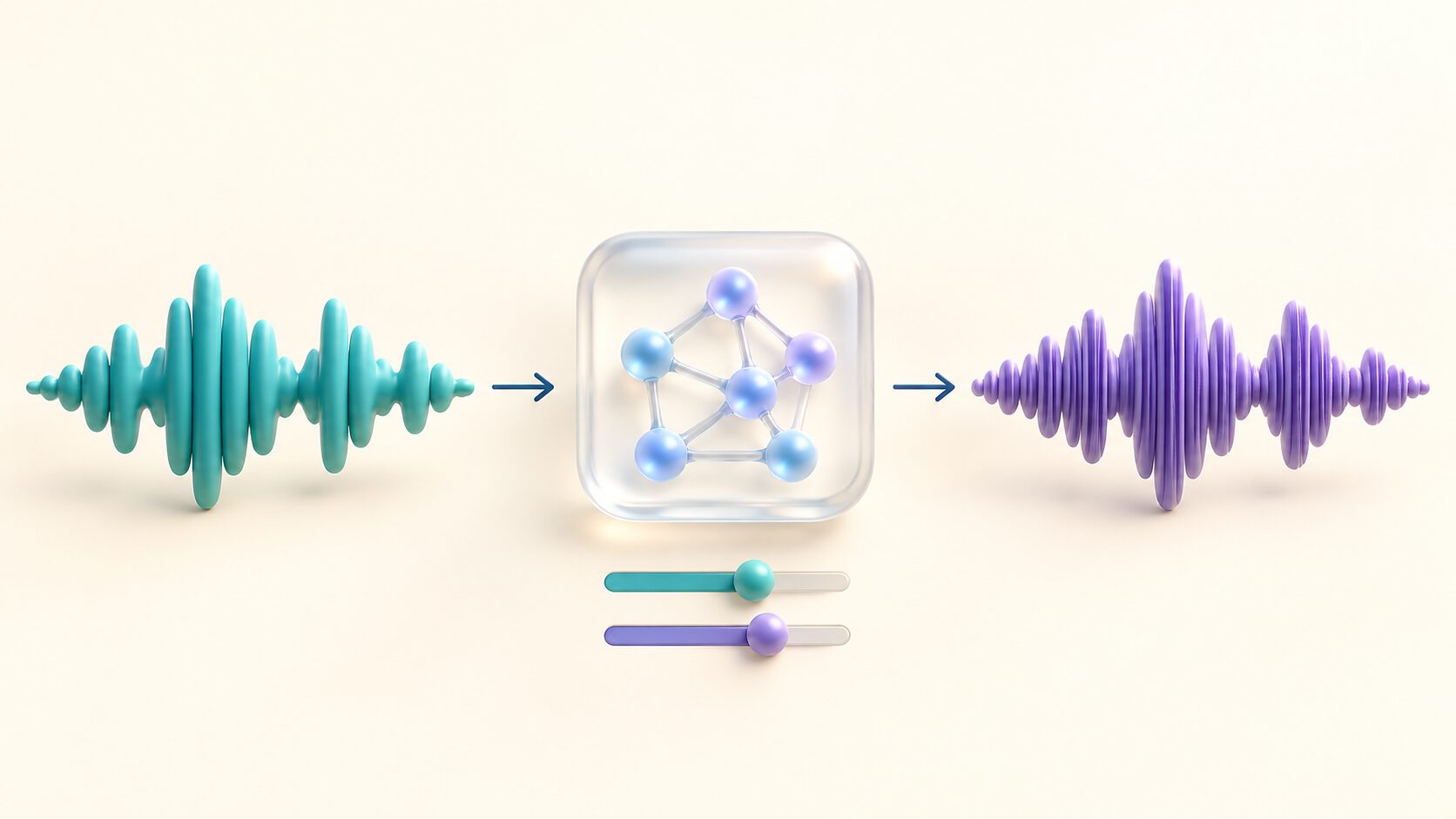
声の印象は、高さだけでは決まりません。口や喉の共鳴によって生まれる響きや、息の混ざり方、話し方も関係します。そのため、単に高い声にすれば特定の性別や年齢の声になる、と考えると期待とのずれが生じます。目標を「少し明るい声」「落ち着いた低い声」のように具体化すると、調整の方向を決めやすくなります。
自然さにも限界があります。元の声、マイクの品質、周囲の雑音、選ぶ効果、パソコンの処理負荷によって、発音が不明瞭になったり音が揺れたりすることがあります。抑揚や感情が常にそのまま再現されるわけではありません。短い挨拶だけでなく、普段の速さで話した文も録音し、聞き取りやすさと遅延を確かめると実用性を判断できます。
音声効果でできることと調整のコツ
Voicemodのようなボイスチェンジャーでは、用意された設定を選ぶことで声の雰囲気を変えられます。このような設定を「プリセット」と呼びます。最初から細かな数値を決めるより、目的に近い効果を選んで、必要な部分だけ調整するほうが変化を把握しやすくなります。
効果を選ぶときは、名前だけでなく「聞き手にどう届くか」を基準にしましょう。以下は効果の考え方と使いどころの例です。提供されるプリセット名や調整項目は、利用するバージョンやプランによって確認が必要です。
| 効果の方向性 | 使いどころの例 | 調整時のポイント |
|---|---|---|
| 声を高く・低くする | 物語の登場人物や役柄を演じ分ける | 大きく変えすぎず、言葉の明瞭さも聞き比べる |
| ロボット風の響き | SF風のゲーム実況や短い演出 | 長い説明では子音や語尾が聞き取れるか確認する |
| 妖精・怪獣などを思わせる声 | ファンタジー作品やオリジナルキャラクターの表現 | 既存人物の再現ではなく、作品に合う声の雰囲気を作る |
| エコー・リバーブ | 場面転換や空間の広がりを感じさせる演出 | 残響を強くしすぎず、次の言葉と重ならないようにする |

エコーは音が繰り返し返ってくるような効果、リバーブは部屋やホールに残る響きのような効果です。どちらも雰囲気作りに役立ちますが、強すぎると会話の内容が伝わりにくくなります。まず素の声を確認し、一つの項目だけ変えて比較すると、どの調整が聞こえ方に影響したか分かります。
気に入った設定を保存できる場合は、通話用・演出用など用途が分かる名前を付けると便利です。ただし、声の設定を保存することと、話した音声を録音して保存することは別です。音声作品やナレーションとして残したい場合は、録音するアプリ側の入力先と保存方法も確認してください。
ゲーム実況・配信・通話での活用例
ゲーム実況では、役柄に合わせて声を切り替えると、登場人物の違いを耳でも伝えられます。たとえば、戦士の台詞では低く響く声、幻想的な場面では軽く残響を加えた声を使う、といった演出が考えられます。姿を見せない配信でも、声がキャラクターの印象を作る手がかりになります。
生配信では、冒頭の挨拶や場面転換など、短い区間に効果を使う方法もあります。強い効果をずっとかけ続けるより、通常の説明は聞き取りやすく保ち、演出部分だけ変えるほうが内容を追いやすい場合があります。歌声に響きを加えるときも、伴奏との音量差や、出力が大きくなりすぎないかを確認しましょう。
友人との通話では、相手が声の変化を楽しめる場面で使うと会話のきっかけになります。一方、対戦中の指示や仕事の打ち合わせなど、情報を正確に伝える場面では、効果より明瞭さを優先したいところです。自分が面白く感じる声でも、相手には聞きづらいことがあるため、短く試して反応を確かめるとよいでしょう。
音声作品では、一人で複数の役を演じる際の補助にもなります。ただし、台詞回しや間の取り方まで自動で作られるわけではありません。元の演技と効果の組み合わせを工夫することで、キャラクターに合った表現を作りやすくなります。
Voicemodの基本的な使い方
設定を理解するには、実際のマイク→Voicemodでの変換→仮想の音声入力→通話・配信アプリという順番を押さえましょう。仮想の音声入力とは、ソフトが処理した音を別のアプリにマイク入力として渡すための仕組みです。画面上の名称や設定項目は環境によって異なるため、ここでは共通する確認手順を説明します。
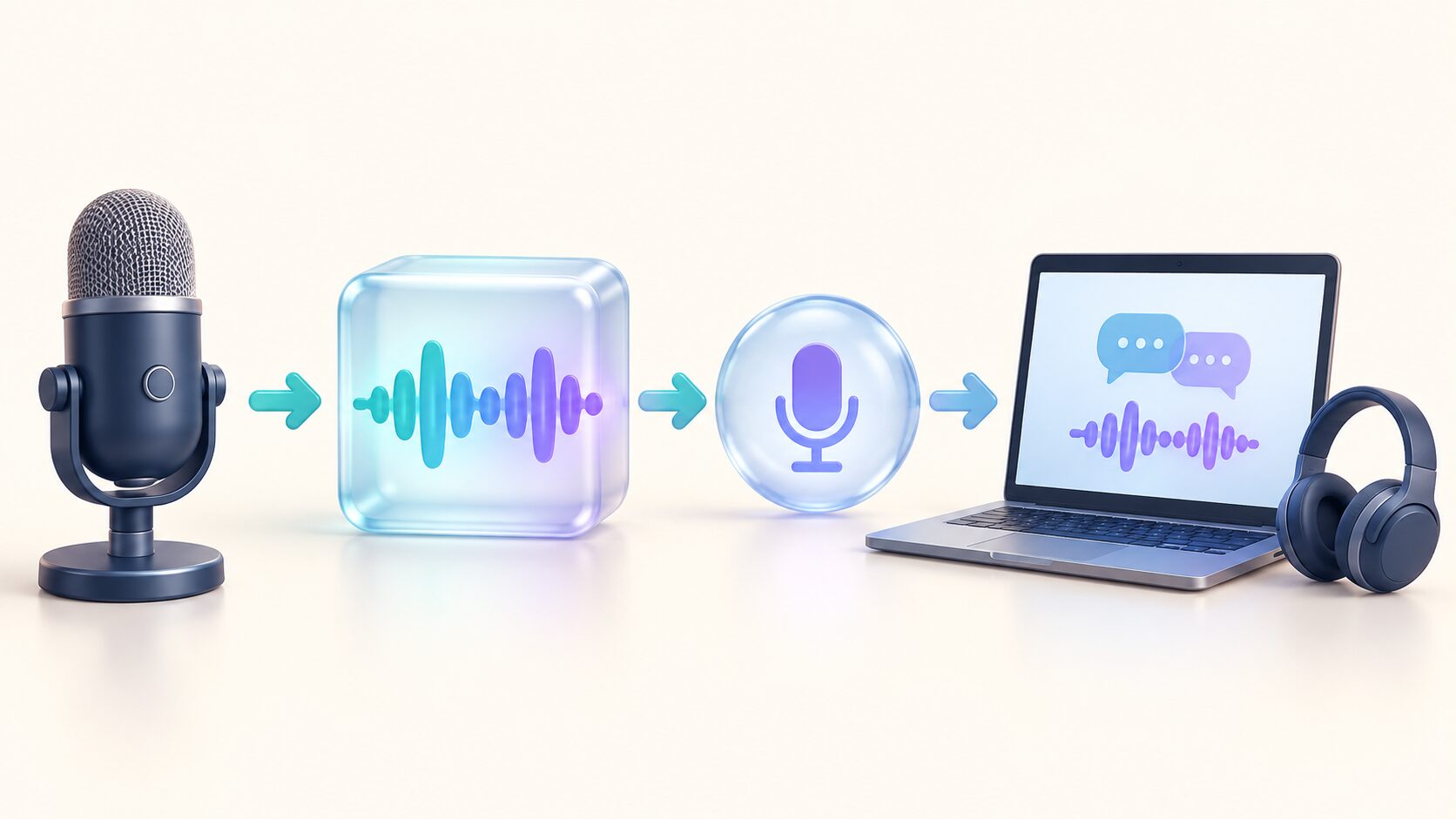
- 利用環境を確認する。利用したい端末・OSと通話・配信アプリが対応するかを確認し、公式の配布元から導入します。インストール時に案内される権限や音声デバイスの設定も確認してください。
- Voicemod側で実際のマイクを選ぶ。USBマイク、ヘッドセットなど、話しかける機器を入力先にします。まず効果をかけずに話し、音声が入っているかを確かめます。
- 出力先と音声効果を確認する。聞き返しに使うヘッドホンを選び、目的に近い声を試します。モニター機能がある場合も、音量は小さめから調整します。
- 通話・配信アプリの入力先を変更する。元のマイクではなく、Voicemodから加工音を受け取る仮想音声入力を選びます。ここを変えないと、効果が相手へ届かない原因になります。
- 相手に届く音を試す。利用先アプリの録音やテスト機能で、短い会話を確認します。配信では、通常の声と効果音声の音量差、ゲーム音とのバランスも見ます。
スピーカーの音をマイクが拾うと、回り込みやハウリングが起こりやすくなります。最初の確認はヘッドホンを使うと進めやすくなります。また、加工前と加工後の音を同時に配信へ入れると、二重に聞こえる原因になるため、音声の取り込み元を一つずつ確認してください。
設定後は、効果をオフにした通常の声にも戻せるか試しておくと安心です。通話や配信の最中に迷わないよう、切り替え方を本番前に把握しておきましょう。
声が変わらない・音が出ないときの確認順
うまく動かないときは、設定を一度に変えず、音声がどこまでは届いているかを順に確認します。最初に元のマイク、次にVoicemod、最後に通話・配信アプリを調べると、入力の問題と出力の問題を切り分けやすくなります。
| 症状 | 確認する場所 | 試すこと |
|---|---|---|
| 相手には元の声が届く | 利用先アプリのマイク入力と、変換機能のオン・オフ | 加工音を受け取る仮想音声入力が選ばれているか確認する |
| まったく音が出ない | マイクの接続、ミュート、OSの権限、Voicemod側の入力 | 元のマイクで録音できるか調べ、音が途切れる段階を探す |
| 声が二重に聞こえる | 配信ソフトの複数の入力、モニター音の取り込み | 元の声と加工音を同時に取り込んでいないか確認する |
| 遅れる・音が途切れる | 処理負荷、効果、音声機器の接続、通信状態 | 効果をオフにした音と比較し、不要な処理やアプリを減らして試す |
| 効果が薄い・言葉が欠ける | 効果の強さ、マイク入力レベル、利用先アプリの音声処理 | ノイズ抑制などの設定を一つずつ比較し、変化を聞き返す |
通話アプリのノイズ抑制や自動音量調整が、加工した声の一部を雑音と判断する場合もあります。ただし、それらを一律に無効化すると周囲の音が増えることもあるため、試した設定と結果を確認しながら調整しましょう。
パソコン内の録音では問題がなく、通話だけで途切れる場合は、通信や通話アプリ側の影響も考えられます。逆に、録音の段階ですでに音が乱れていれば、通信より前の入力・変換処理を確認する手がかりになります。
日本語での声変換と、翻訳・読み上げとの違い
日本語の声を加工することと、日本語を別の言語へ翻訳することは別です。基本的なボイスチェンジャーは、話した内容を保ちながら声の響きを変えます。たとえば「こんにちは」をロボット風の声にしても、言葉が自動で英語になるわけではありません。
また、「日本語対応」という言葉には、画面表示が日本語であること、日本語音声を扱えること、日本語の文章を読み上げられることなど、複数の意味があります。AIモデルや効果によって発音の自然さは異なるため、語尾や早口の文も含め、自分が使う日本語で確かめることが大切です。
| 技術 | 入力と出力 | 主な目的 |
|---|---|---|
| 声質変換・ボイスチェンジャー | 話した音声→声色を変えた音声 | 言葉の内容を保ち、声の印象を変える |
| 音声認識 | 話した音声→文字 | 発話内容を文字起こしする |
| 音声翻訳 | ある言語の音声→別言語の文字や音声 | 言葉の意味を別の言語で伝える |
| 読み上げ・テキスト音声合成 | 文章→音声 | 入力した文章を声にする |
声質変換ができることだけを根拠に、自動翻訳や読み上げもできるとは判断できません。こうした技術を組み合わせたサービスは考えられますが、利用にはそれぞれの機能の確認が必要です。Voicemodで使いたい機能も、音声変換に含まれるのか、別機能・別サービスなのかを分けて確認しましょう。
語学学習では、自分の発音を振り返るなら加工前の録音を残すと比較しやすくなります。声色を変える機能自体が発音の正しさを判定するわけではありません。教材の読み上げや発音評価が目的なら、その目的に合う機能を選ぶ必要があります。
Voicemodの評判や無料・有料プランをどう判断する?
Voicemodの評判を調べるときは、「自然に聞こえるか」だけでなく、その人が何に使い、どの機器で試したかも確認したいところです。配信の短い演出に向く効果でも、長時間の会話やナレーションには強すぎる場合があります。ここでは口コミの評価点や実測結果を示すのではなく、自分の用途に合うか見極める基準を紹介します。
- 聞き取りやすさ:挨拶だけでなく、普段話す長さの文が相手に伝わるか。
- 遅延と安定性:ゲームや配信ソフトと同時に使っても、会話のテンポや音声が乱れないか。
- 設定と切り替え:必要な効果を選びやすく、通常の声にも戻しやすいか。
- 使いたい機能の範囲:目当ての声、調整、保存機能などが利用予定のプランに含まれるか。
- 端末・アプリとの相性:利用するOS、音声機器、通話・配信アプリで目的の使い方ができるか。
無料で利用できる範囲、有料機能、価格、契約方式は変更される可能性があります。導入時の公式案内と購入画面で、必要な機能、利用期間、更新条件を確認してください。この記事では、料金や使える声の数を固定値として掲載していません。
まず利用可能な範囲で短い録音を作り、目標に近い声になるかを試すと判断しやすくなります。使う予定のない機能の多さよりも、自分のマイクと普段のアプリで、必要な声を無理なく使えるかを基準にしましょう。
声を変えるときの注意点
声色を変えることは、素の声をそのまま出したくない場面の選択肢になります。ただし、ボイスチェンジャーは匿名性を保証するものではありません。話す内容や口癖、アカウント情報から人物を推測されることもあります。音声設定の切り替わりによって元の声が届く可能性も考え、配信前には利用先アプリまで含めて確認してください。
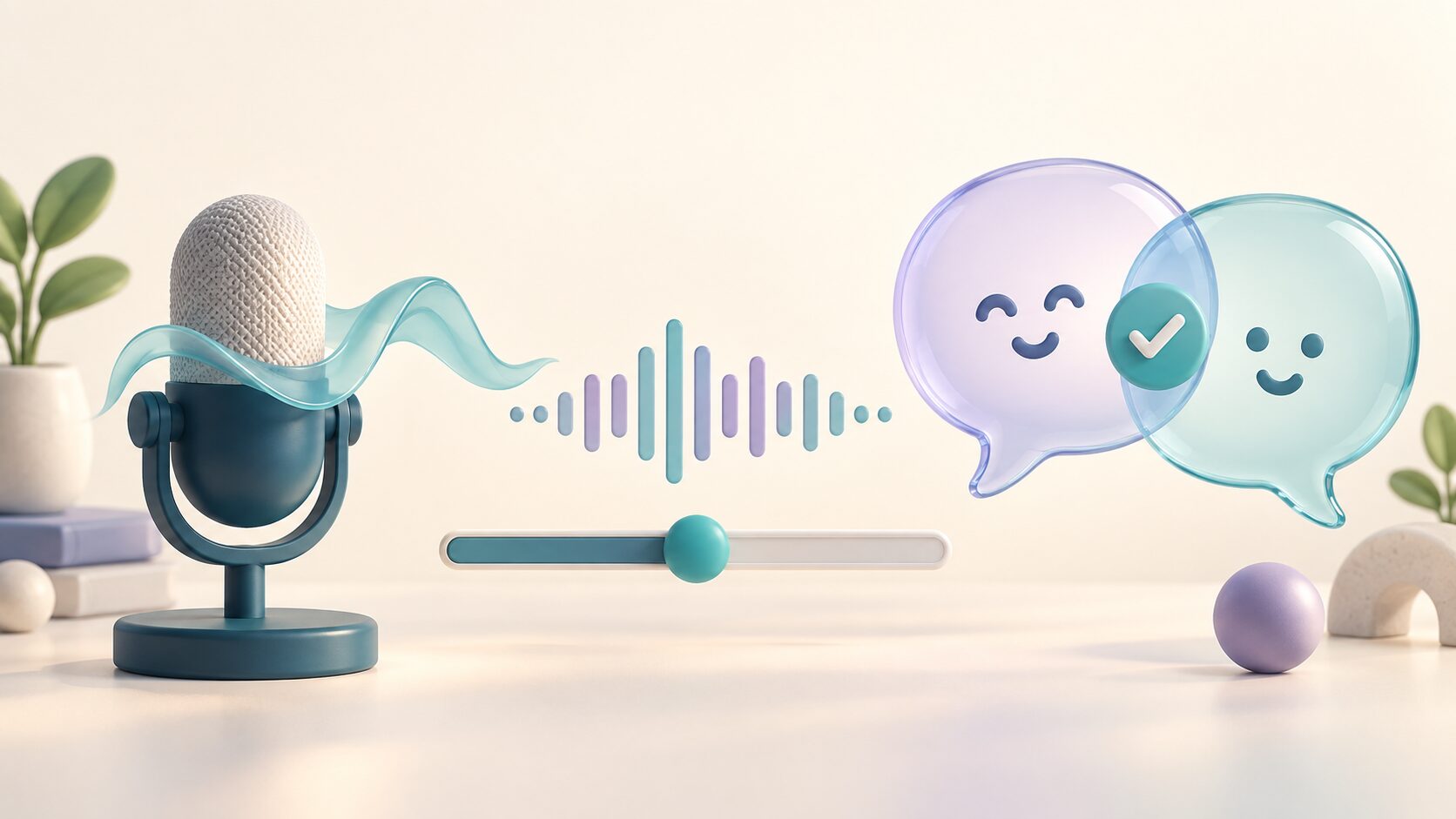
他人の声を無断でまねたり、本人であると誤解させたりする使い方は避けましょう。声の演出を楽しむ場合も、通話相手に意図が伝わるようにし、録音や公開を行うときは相手の了承を得ることが大切です。大きな音や強い効果で相手を驚かせるより、互いに聞きやすい範囲で使うほうが会話を続けやすくなります。
導入時には、マイクへのアクセス権限と、利用する機能で音声がどのように扱われるかも確認してください。端末内の処理か外部への送信を伴う処理か、録音や保存の扱いはどうか、といった点は機能ごとの案内で確認します。「声を変えるアプリだから音声は必ず端末内だけで処理される」とは決めつけないようにしましょう。
音声変換技術の今後の可能性
音声変換技術には、声の自然さを高めながら遅延を減らし、抑揚や感情のニュアンスをより扱いやすくする余地があります。ゲームや配信では、演じる人の話し方を生かしつつ、キャラクターに合う声を作れると表現の幅が広がります。ただし、自然さ、処理負荷、反応の速さをどこまで両立できるかが重要です。
音声認識や読み上げ技術と組み合わせれば、吹き替え制作、物語教材、プレゼンテーション用の音声、文字情報へのアクセス支援などにも応用を考えられます。たとえば、物語の登場人物を異なる声で表現する用途と、文字を音声で伝える用途では、必要となる技術や評価基準が異なります。
これらは音声技術全般の可能性であり、Voicemodで現在すべて実行できることや、将来の実装予定を示すものではありません。発声に困難がある人への支援を含め、実際に役立つ仕組みにするには、声の品質だけでなく、操作のしやすさや利用者の状況に合う設計も必要です。
まとめ
Voicemodは、声の雰囲気を変えてゲーム実況・配信・通話の表現を広げるボイスチェンジャーです。使いこなすうえでは、効果の面白さに加えて、元のマイクから利用先アプリまでの音声経路を理解することが役立ちます。
最初は控えめな効果を一つ選び、短い録音で聞き取りやすさと遅延を確認しましょう。声質変換・翻訳・読み上げの違いを押さえ、相手への配慮と用途に合う設定を組み合わせることで、声の変化を楽しみやすくなります。
更新履歴
| 日付 | 内容 |
|---|---|
| 2025年1月31日 | 初回公開 |
| 2026年9月28日 | 声質変換と翻訳の混同を修正し、音声設定と不具合の確認手順を追記 |