
USB Type-Cとは?充電・転送・映像出力の違いとケーブルの選び方

AIの初心者
最近よく見る「USB Type-C」は、何が便利な端子なんですか?

AI専門家
表裏を気にせず挿せる小型の端子だよ。充電だけでなく、データ転送や映像出力にも使える場合があるんだ。
AIの初心者
同じ形のケーブルなら、どれでも急速充電や映像出力ができるのでしょうか?
AI専門家
そこが大切な点だね。USB Type-Cは主に端子の形を示す名前で、使える機能や速さは機器とケーブルの仕様によって違うんだ。
USB Type-C(USB-C)とは。
スマートフォンやパソコンなどに広く使われる、小型で表裏のない接続端子です。形が同じでも、充電能力、転送速度、映像出力への対応は製品ごとに異なります。
USB Type-Cとは:端子の形を表す規格
USB Type-Cは、一般に「USB-C」とも呼ばれるUSBコネクターの形状です。差し込み口が小さく、プラグの表裏を入れ替えても接続できます。従来広く使われた長方形のUSB Type-Aと違い、暗い場所や急いでいる場面でも向きを確認せず挿しやすいのが特徴です。
スマートフォン、タブレット、ノートパソコン、ゲーム機、外付けSSD、ディスプレイなど採用機器は多岐にわたります。対応する機器同士なら、同じ種類のケーブルを使い回しやすく、机上や旅行時の配線を減らせます。
ただし、最初に覚えておきたいのは、USB Type-Cという名前だけでは通信速度や充電性能は分からないということです。USB Type-Cは主に端子の形を表し、その中を通るデータや電力の規格は別に決められています。
| 比較項目 | USB Type-A | USB Type-C |
|---|---|---|
| 主な形状 | 横長の長方形 | 小型の角丸形状 |
| 挿す向き | 表裏の区別がある | 表裏どちらでも挿せる |
| 主な用途 | データ転送や給電 | データ転送、給電、対応機器で映像出力 |
| 注意点 | ポートの転送規格を確認 | 形が同じでも機能・性能が異なる |
USB Type-Cでできること
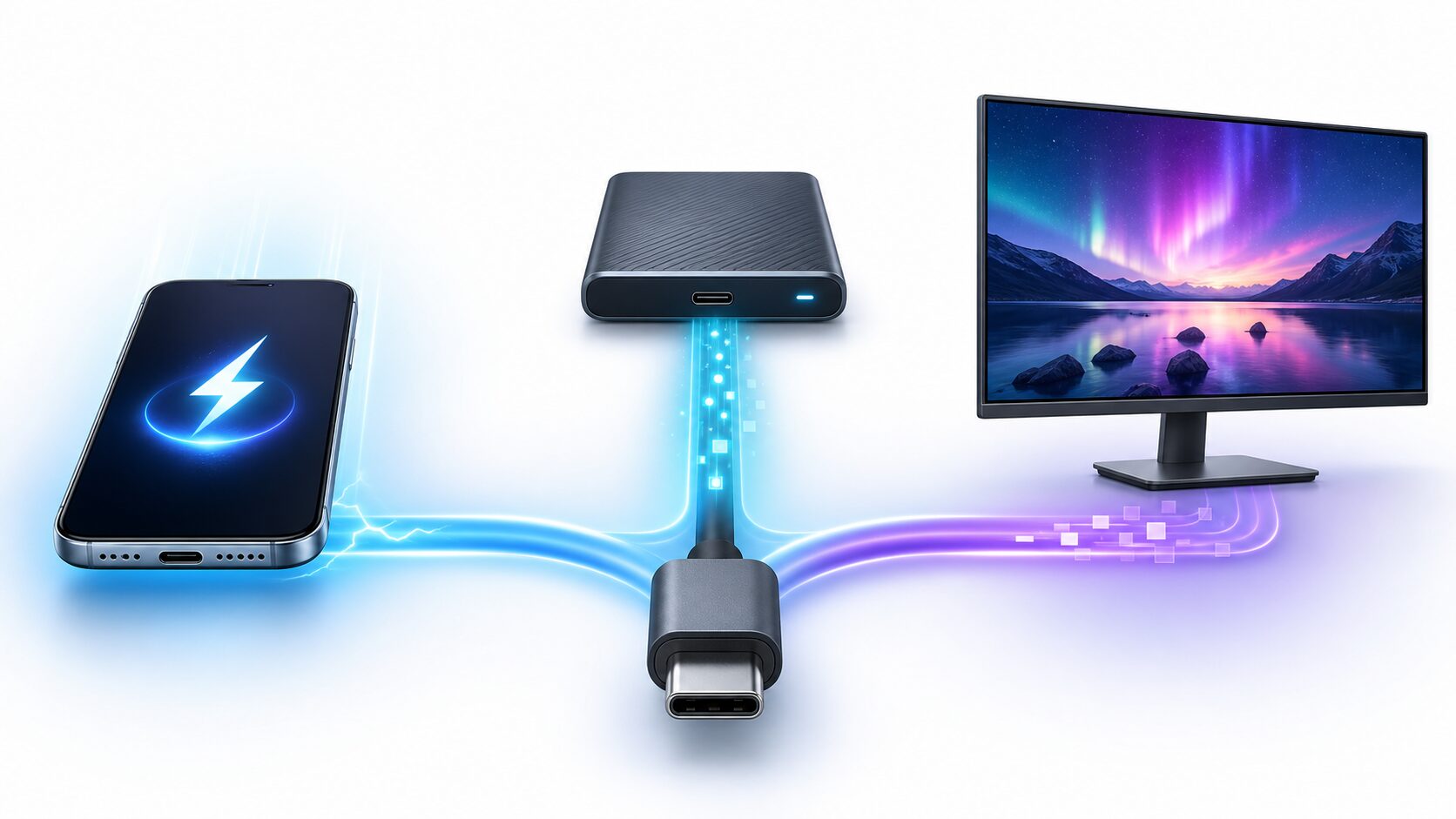
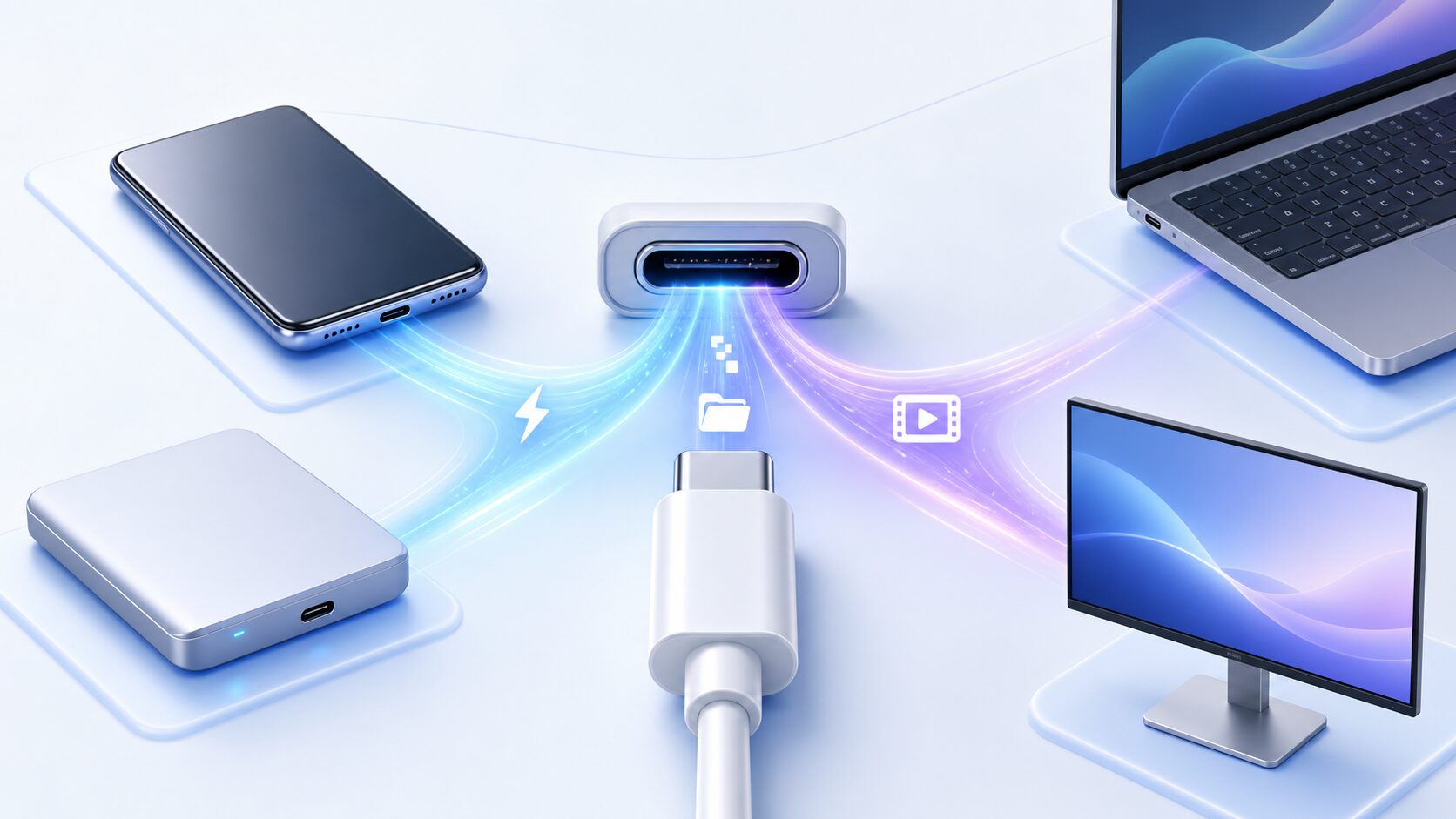
USB Type-Cの主な用途は、充電、データ転送、映像・音声出力の3つです。以前は電源、外付け機器、ディスプレイごとに別の端子やケーブルが必要でしたが、対応機器ではUSB-Cポートに集約できます。
たとえば、USB-Cケーブルでノートパソコンを充電し、別のUSB-Cポートに外付けSSDを接続して写真や動画を移せます。映像出力対応ポートなら、USB-C対応ディスプレイへ映像を送りながら、ディスプレイ側からパソコンへ給電できる構成もあります。ドッキングステーションを使えば、電源、ディスプレイ、キーボード、ネットワークをケーブル1本にまとめることも可能です。
一方で、すべてのUSB-Cポートが3つの用途に対応するわけではありません。充電だけ、低速なデータ転送だけ、映像出力には非対応、といった製品もあります。端子の形ではなく、機器とケーブルの仕様表を確認することが重要です。
USB PDと急速充電の仕組み
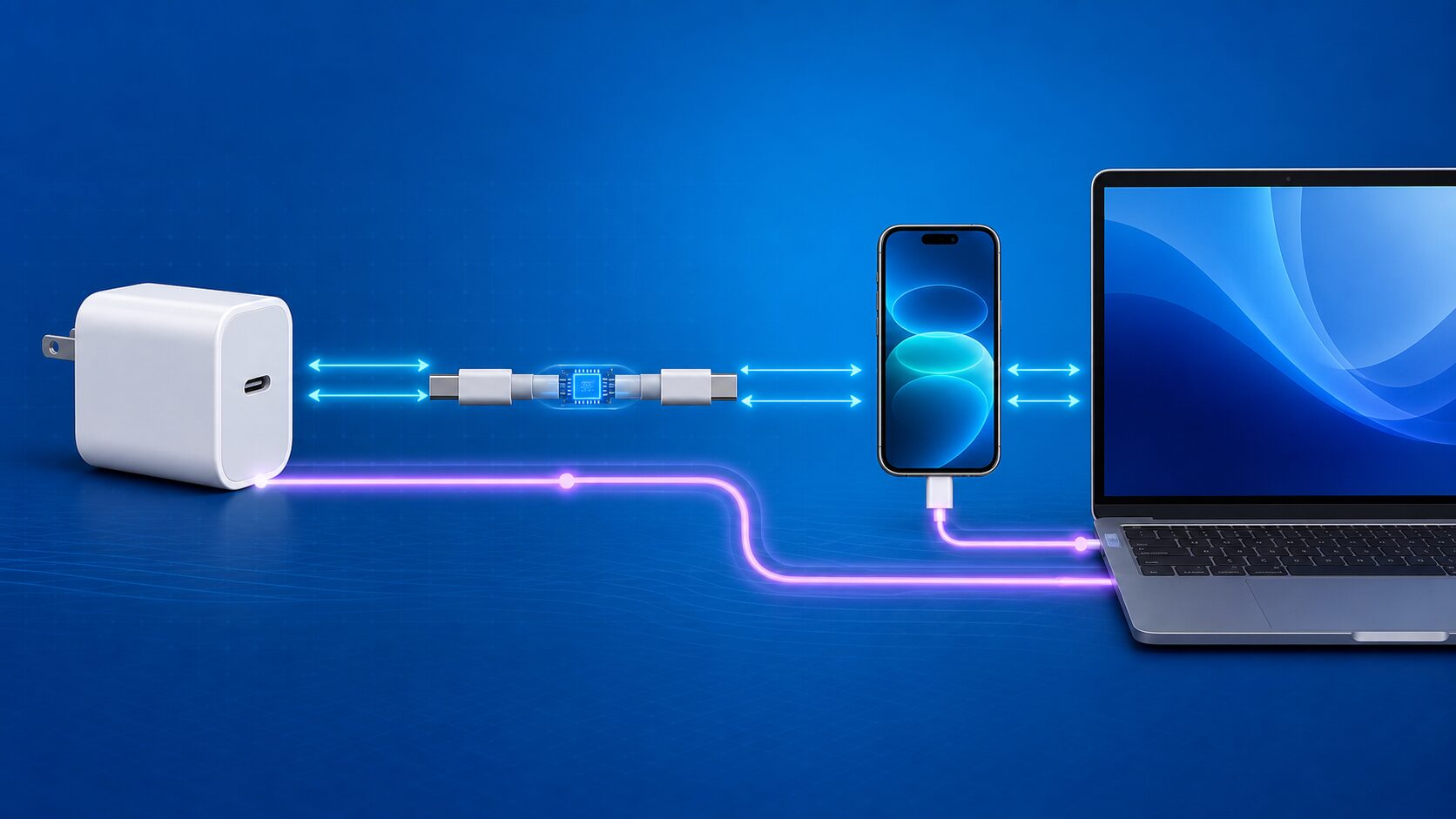
USB-Cでよく利用される急速充電規格が、USB Power Delivery(USB PD)です。対応する機器、充電器、ケーブルを接続すると、互いに扱える電圧や電流を確認し、受電側に合った電力を選んで供給します。
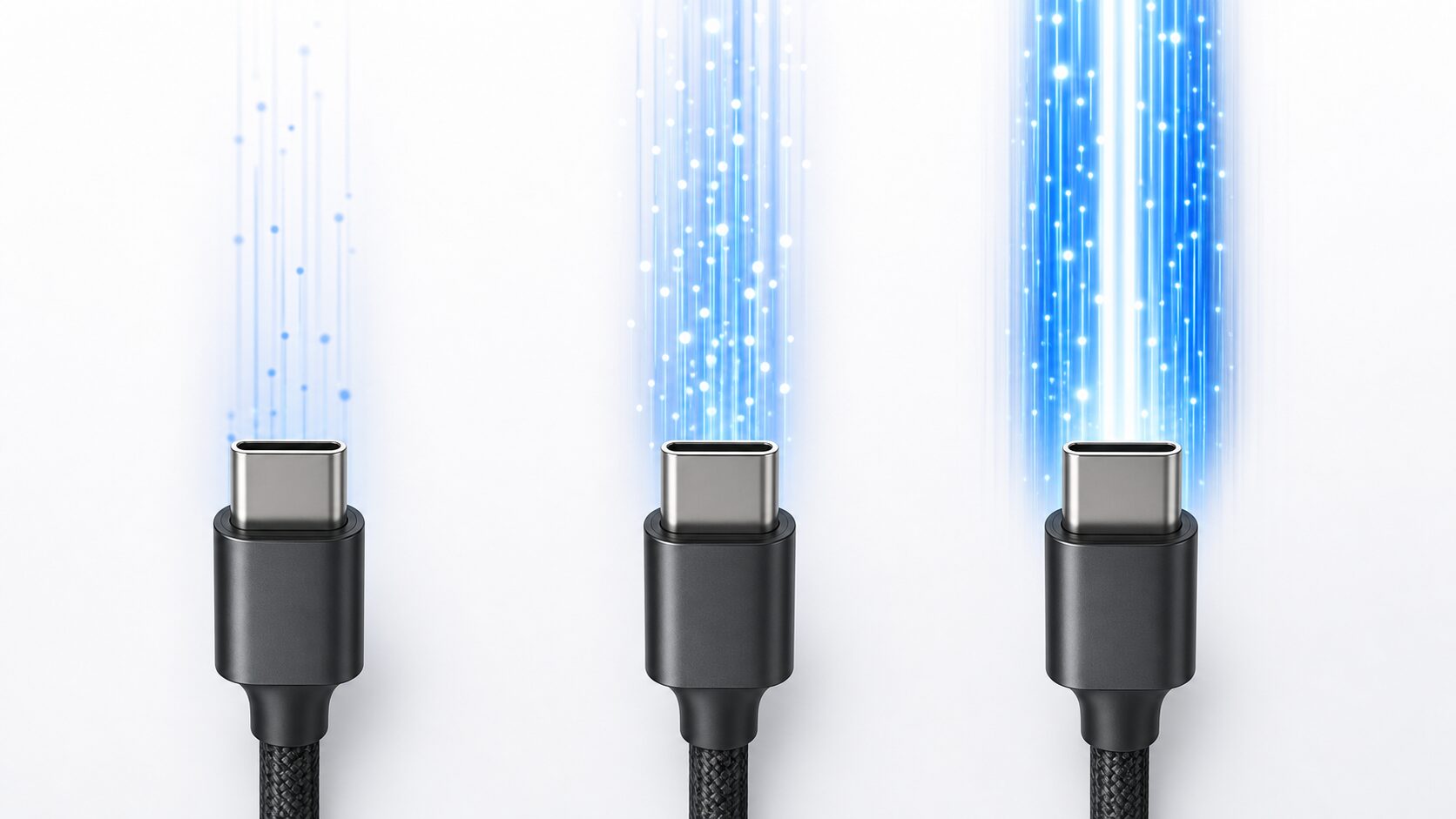
元記事の公開当時によく案内されていたUSB PDの上限は100Wでした。その後の拡張では、対応する機器とケーブルの組み合わせで最大240Wまで扱える仕様も定義されています。ただし「最大240W」は規格上の上限であり、スマートフォンやパソコンが常にその電力を受け取るわけではありません。実際の充電速度は、端末が受け入れられるW数、充電器の出力、ケーブルの対応電力のうち最も低い条件に制限されます。
たとえば65W充電対応のノートパソコンに20Wの充電器をつなぐと、充電できても遅かったり、使用中に電池残量が増えにくかったりします。反対に100W対応充電器をスマートフォンへつないでも、適切に設計されたUSB PD対応製品なら、端末が対応する範囲で電力を受け取ります。
| 確認するもの | 見るポイント |
|---|---|
| 端末 | USB PD対応の有無、必要な入力W数 |
| 充電器 | 各ポートの最大出力、複数ポート使用時の配分 |
| ケーブル | 対応W数、高出力時に必要な識別チップへの対応 |
転送速度は端子だけでは決まらない
USB-Cケーブルは外見が似ていますが、転送性能は同じではありません。USB 2.0相当の製品もあれば、より高速なUSB 3系やUSB4に対応する製品もあります。充電を主目的としたケーブルでは、データ転送が低速だったり、データ通信自体に対応しなかったりする場合もあります。
外付けSSDへ大容量の動画を移すなら、機器のポート、SSD、ケーブルのすべてが目的の転送規格に対応している必要があります。どれか1つが低速なら、全体もその速度に合わせて動作します。購入時は商品名だけでなく、「最大転送速度」や対応するUSB規格を確認しましょう。
なお、数字の大きい規格に対応していても、保存装置そのものの読み書き速度やパソコンの処理性能によって、実測値は理論上の最大速度を下回ります。規格値は性能の上限を比較する目安として捉えるのが適切です。
映像出力とThunderboltの関係
USB-Cポートからディスプレイへ映像を出すには、機器側がDisplayPort Alt Mode、USB4、Thunderboltなど、映像を運べる仕組みに対応している必要があります。USB-CからHDMIへ変換するアダプターも、元の機器が必要な映像出力に対応していなければ使えません。
ThunderboltはUSB-C形状を利用する高速接続規格の1つです。ただし、USB-C端子が付いているだけでThunderbolt対応とは限りません。高解像度ディスプレイ、複数画面、ドッキングステーション、高速ストレージを使う場合は、機器と周辺機器の双方で対応規格を確認してください。
イヤホンやヘッドホンもUSB-C接続製品や変換アダプターを利用できますが、変換方式や端末側の対応によっては使えない組み合わせがあります。特にアナログ音声対応の有無は製品差があるため、端末メーカーの仕様確認が確実です。
USB Type-Cケーブルと充電器の選び方
USB-C製品は、最初に用途を決めると選びやすくなります。「スマートフォンを充電したい」「ノートパソコンへ65W以上で給電したい」「外付けSSDを高速で使いたい」「ディスプレイへ映像を出したい」のように、必要な機能を具体化しましょう。
| 目的 | 確認項目 |
|---|---|
| スマートフォンの急速充電 | 端末と充電器の充電規格、必要W数、ケーブルの対応電力 |
| ノートパソコンの充電 | パソコンの推奨W数、充電器の単ポート出力、ケーブルの対応W数 |
| 外付けSSDの利用 | 機器・SSD・ケーブルの転送規格と最大速度 |
| 映像出力 | 機器側の映像出力対応、解像度・リフレッシュレート、アダプター仕様 |
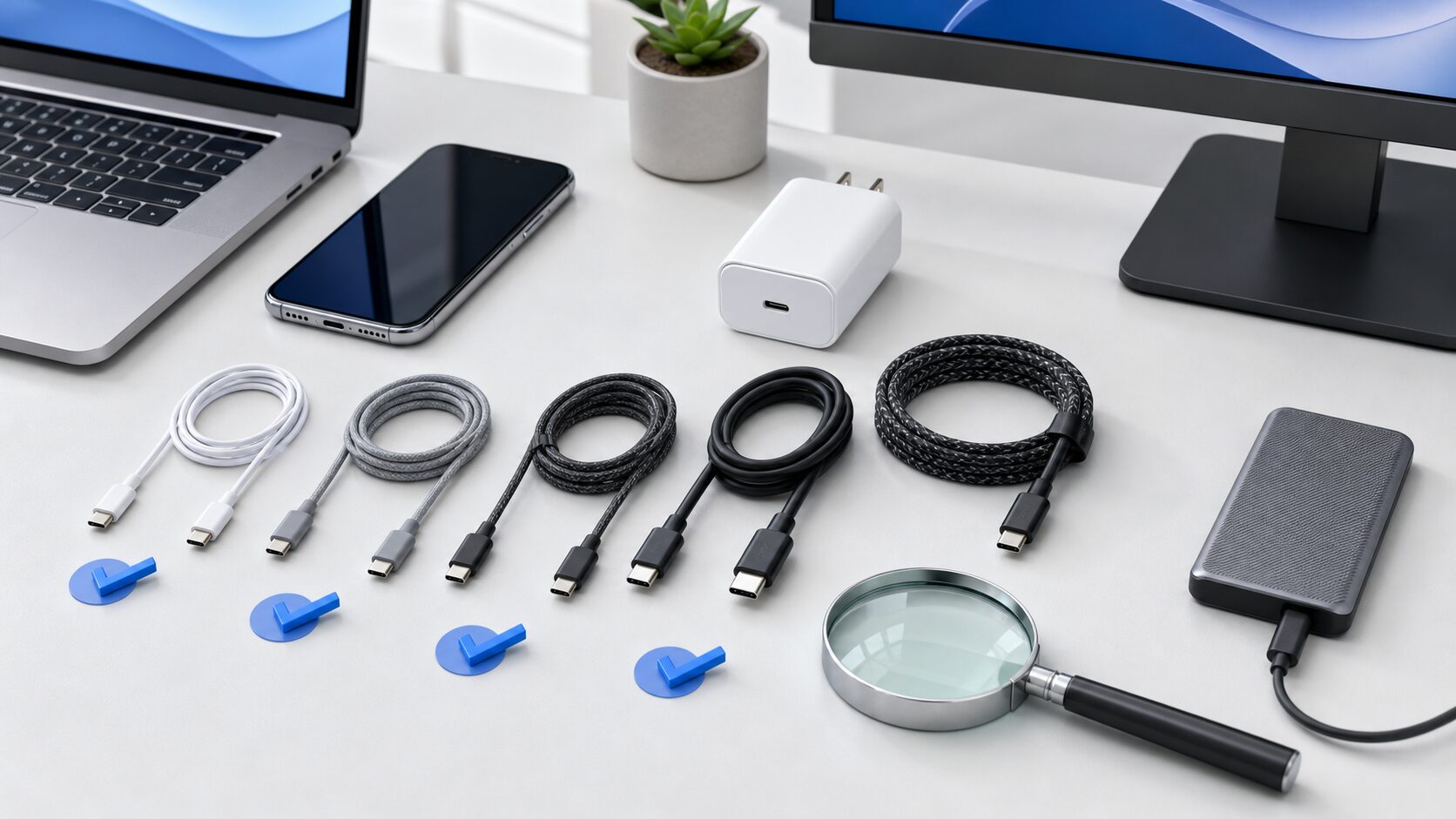
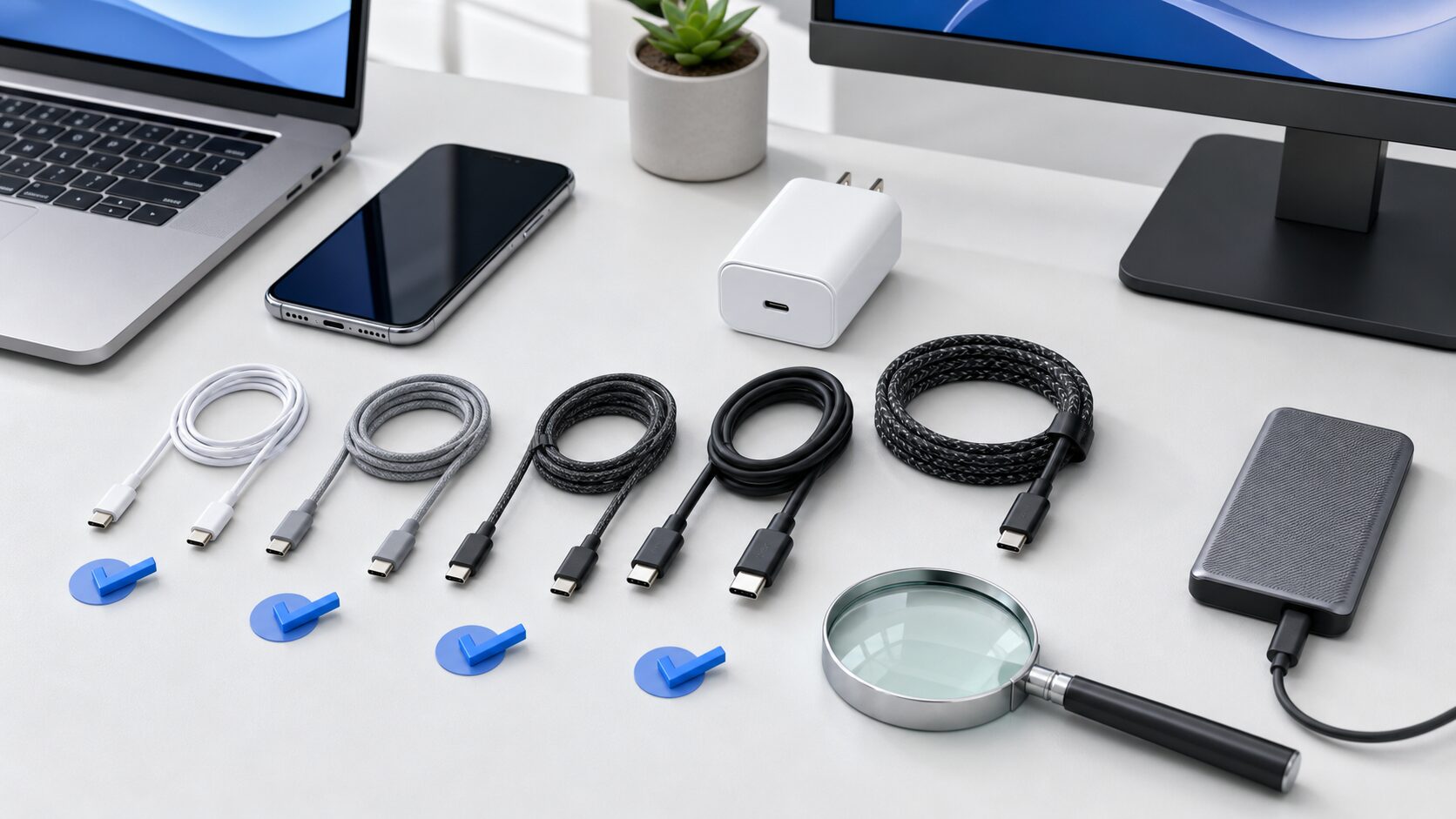
ケーブルが長くなるほど扱いやすさは増しますが、高い電力や高速通信では対応可能な長さに制約が出る場合があります。また、仕様表示が曖昧な製品や極端に安価な製品は避け、必要な規格、認証表示、販売元の情報を確認してください。充電用と高速転送用を分ける場合は、タグなどで用途を識別すると取り違えを防げます。
USB Type-Cのよくある疑問
どのUSB-Cケーブルでも急速充電できますか?
できません。端末、充電器、ケーブルが共通して対応する充電方式と電力の範囲で動作します。ケーブルの対応W数だけでなく、充電器の各ポート出力も確認してください。
USB-AとUSB-Cは変換すれば同じように使えますか?
基本的な充電やデータ転送ができる組み合わせはありますが、変換しただけでUSB PDの高出力充電、映像出力、高速転送などが追加されるわけではありません。元のポートと変換製品が対応する範囲に限られます。
USB-Cポートがあればディスプレイへ映せますか?
必ずしも映せません。機器側ポートの映像出力対応と、ケーブルまたは変換アダプターの対応を確認する必要があります。ポート付近の記号だけで判断できない製品もあるため、取扱説明書や仕様表を確認しましょう。
まとめ
USB Type-Cは、表裏を気にせず挿せる小型のコネクターです。対応機器では充電、データ転送、映像・音声出力を1つの端子にまとめられ、配線や持ち運ぶケーブルを減らせます。
一方で、同じUSB-C形状でも、使える機能と性能は同じではありません。急速充電では端末・充電器・ケーブル、データ転送では接続する両方の機器とケーブル、映像出力では機器側の対応方式まで確認することが大切です。用途と必要性能を先に決めて仕様を照合すれば、USB Type-Cの便利さを無理なく活用できます。
更新履歴
| 日付 | 内容 |
|---|---|
| 2025年2月1日 | 初回公開 |
| 2026年7月22日 | 端子形状と各種規格の違い、ケーブル選定時の確認項目を追記 |