

Jupyter Notebook(ジュピターノートブック)は、ブラウザ上でプログラムを書き、部分ごとに実行しながら、説明文や結果も一緒に残せる開発環境です。Pythonの学習、データ分析、機械学習の実験など、途中の結果を確かめながら進める作業に向いています。
この記事では、セルとカーネルの仕組みから、インストール、最初のコードの実行、保存までを順番に説明します。JupyterLabなどの関連ツールとの違いや、実行順序でつまずかないための注意点も確認しましょう。

AIの初心者
『ジュピターノートブック』ってよく聞くのですが、どんなものなんですか?

AI専門家
プログラムと説明文、実行結果を一つにまとめられる、実験ノートのような道具だよ。Pythonなどのコードをブラウザで書いて、その場で結果を確認できるんだ。
AIの初心者
普通のプログラムファイルで作業する場合とは、何が違うんですか?
AI専門家
「セル」というまとまりごとにコードを実行し、そのすぐ下に結果を表示できるのが特徴だよ。一つのセルには何行も書けるから、データの読み込み、集計、グラフ作成と分けて試すと便利なんだ。

Jupyter Notebookとは:ブラウザで使う実験ノート
Jupyter Notebookは、プログラムを小さな単位で動かし、その結果を見て次の処理を考えられる対話型の開発環境です。たとえば売上データを読み込んだあと、最初の数行を確認し、集計方法を変えて、グラフにするという作業を一つの画面で進められます。
作業内容を保存する文書を「ノートブック」と呼び、通常は.ipynbという拡張子のファイルになります。このファイルには、コードや説明文に加え、保存時の設定や状態に応じて実行結果の表・グラフなども含まれます。「Jupyter Notebook」はアプリケーションの名前、「ノートブック」はそこで扱う文書、と分けると理解しやすくなります。
一般的なPythonの.pyファイルでも計算や分析はできます。ノートブックの特徴は、何を試し、何が分かり、どう考えたかを、コードと結果のそばに記録できることです。学習中のメモ、分析報告、実験の比較に役立ち、後から自分や他の人が手順をたどりやすくなります。
なお、ブラウザを使うからといって、必ずインターネット上で計算するわけではありません。自分のPCに導入して動かすことも、別のサーバー上の環境へ接続して使うこともできます。
セルとカーネルの仕組み:どこでコードが動く?
ノートブックは「セル」という入力欄を縦に並べた文書です。一つのセルには一行だけでなく、複数行のコードを書けます。「データを読む」「集計する」「結果を表示する」のように、処理の目的ごとに分けるのが基本です。
コードを実際に実行するのは、カーネルと呼ばれる実行用のプロセスです。ブラウザは主に入力と表示を担当し、Notebookのサーバーがブラウザとカーネルの間のやり取りを仲介します。実行を指示するとコードがカーネルへ送られ、計算結果やエラーが画面に戻ってきます。
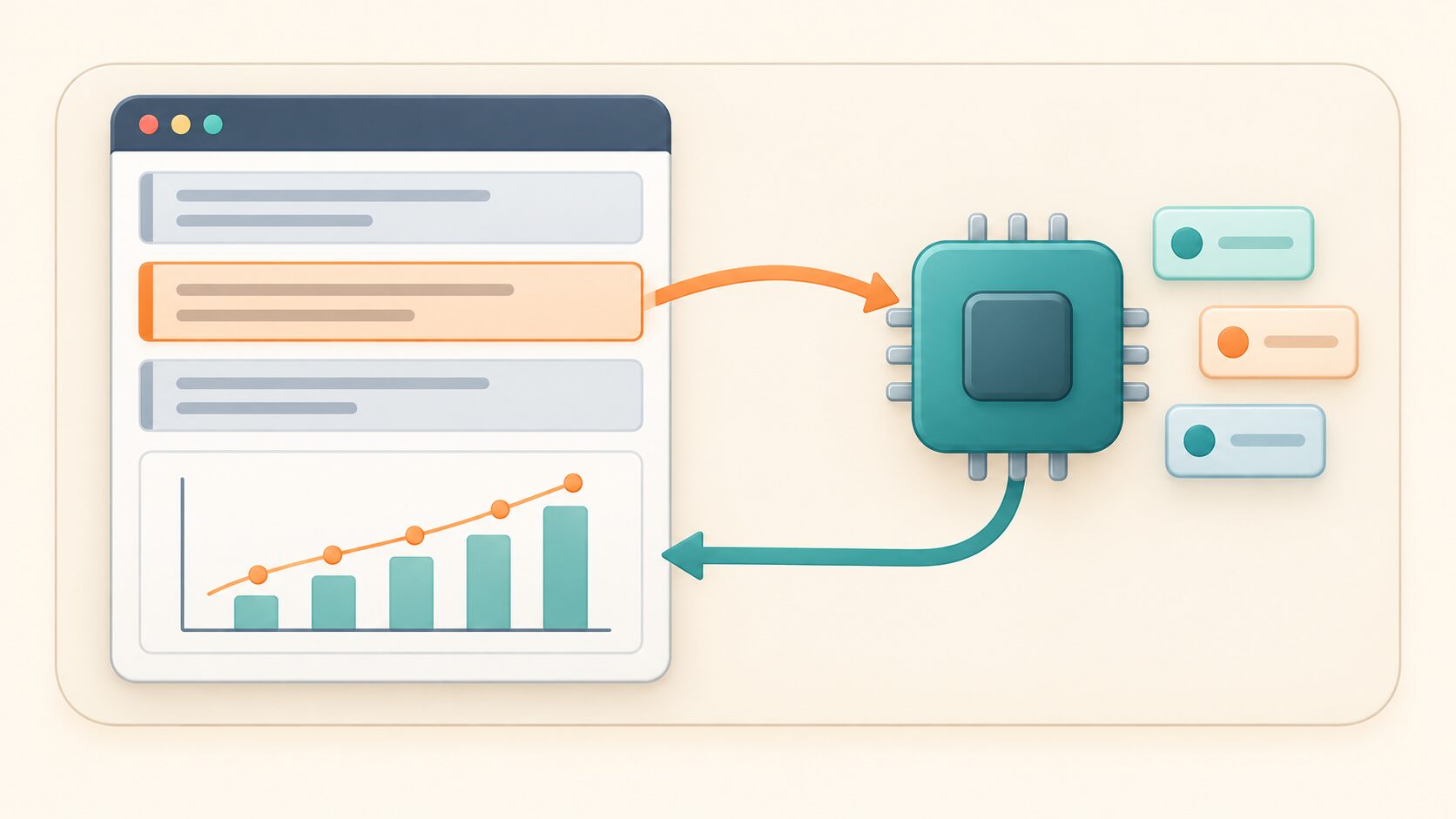
ローカル環境では、このサーバーとカーネルも自分のPC上で動きます。そのため、使えるメモリや処理速度は主に自分のPCの性能に左右されます。リモート環境では接続先でコードが動くため、手元のPCにあるファイルをそのまま読み込めるとは限りません。コードが動く場所と、データを置く場所を意識しましょう。
カーネルは、実行中に作った変数や読み込んだデータをメモリに保持します。別のセルでも同じ変数を使えるのはこのためです。一方、カーネルを再起動すると、そのメモリ上の状態は失われます。画面に残った出力と、今のカーネルが覚えている値は、同じものではありません。
PythonにはPython用、RにはR用というように、言語に対応したカーネルがあります。JuliaやScalaなども対応するカーネルと実行環境を用意することで利用できます。ただし、必要な設定は言語ごとに異なります。通常は一つのノートブックに一つのカーネルを選ぶため、複数言語のコードを何の設定もなく自由に混在させられるわけではありません。
主な機能:コード・文章・数式・グラフを一つに
入門時にまず使い分けたいのが、コードを実行する「Codeセル」と、説明を記す「Markdownセル」です。計算処理だけでなく、入力データの意味、作業の目的、結果の読み取り方も書くことで、ノートブックが読み返せる記録になります。
| 要素 | できること | 使い方の例 |
|---|---|---|
| Codeセル | 選択したカーネルでコードを実行する | データの読み込み、平均の計算、グラフ作成 |
| Markdownセル | 見出し、箇条書き、説明文などを整形する | 分析の目的、処理の理由、結果の考察を書く |
| 数式の表示 | MarkdownセルでLaTeX形式の数式を表現する | 計算方法や機械学習で使う式を説明する |
| セルの出力 | コードが返した文字列、表、グラフなどを表示する | 処理前後のデータや可視化した結果を確認する |
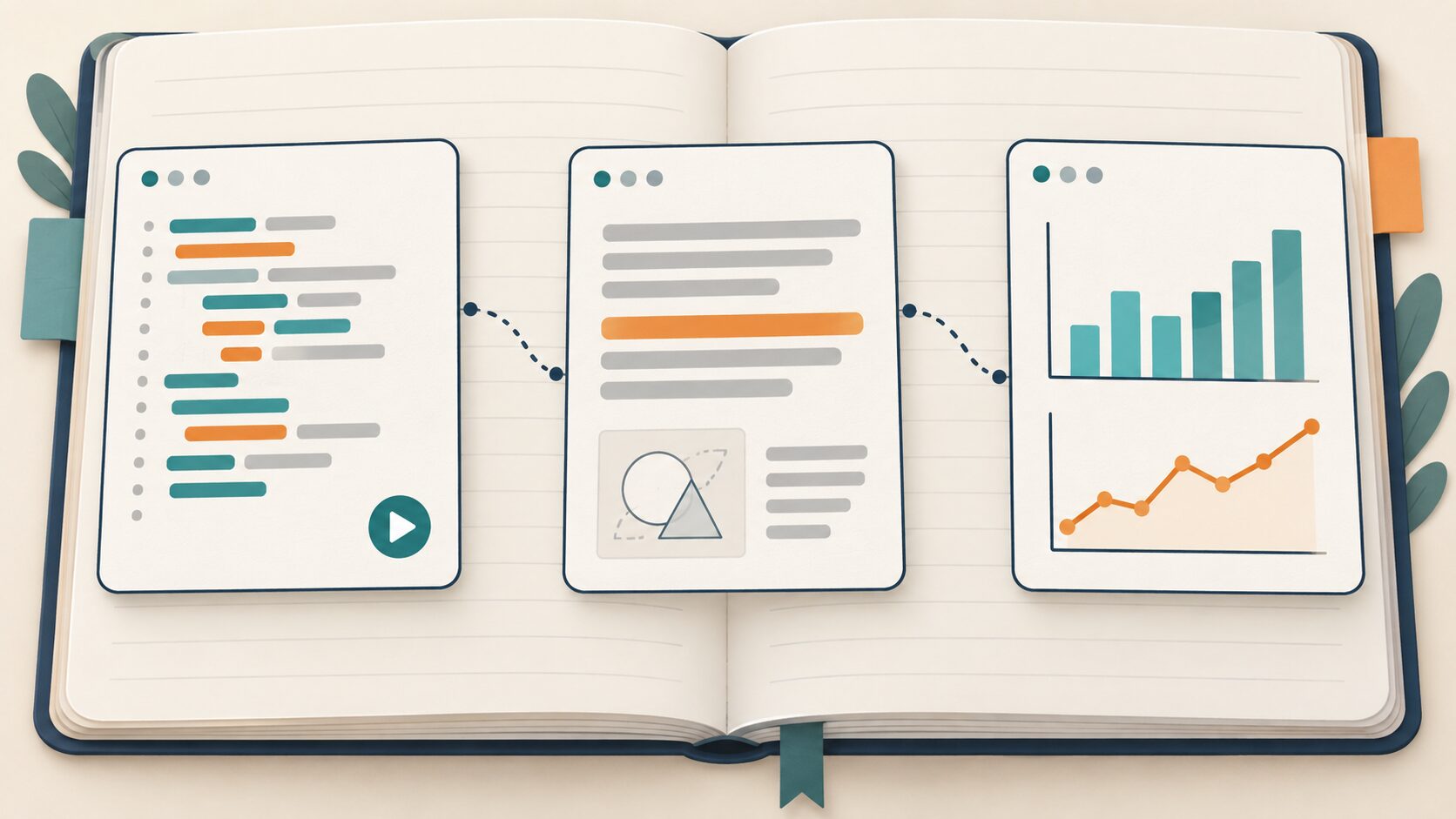
Markdownは、簡単な記号で文書を整形する書き方です。たとえば、行頭に# を付けると見出し、- を付けると箇条書きになります。数式の表現にはLaTeX記法を使えますが、数式を表示することと、Pythonでその計算を実行することは別です。
グラフや表は、通常、データ分析・描画用のライブラリをコードから使って作ります。Jupyter Notebookを導入するだけで、あらゆる分析機能が自動的に揃うわけではありません。たとえば表形式の処理にはpandas、グラフ作成にはMatplotlibなど、目的に合うライブラリを追加します。
セルを分けると、変更した部分を試しやすくなります。ただし、読み込み処理を変えれば、そのデータに依存する集計やグラフも再実行が必要です。セルの分割は作業を見通しやすくする工夫であり、変更の影響を自動ですべて反映してくれる仕組みではありません。
導入方法:Anacondaとpipの選び方
自分のPCへ導入する代表的な方法には、Anacondaを使う方法と、Pythonのパッケージ管理ツールであるpipを使う方法があります。学校や職場の指定環境がある場合はそれに合わせ、すでにPythonを使っている場合は既存の環境を確認してから選ぶと、環境の混在を避けやすくなります。
| 方法 | 特徴と向いている人 | 気を付けたい点 |
|---|---|---|
| Anaconda | Pythonやデータ分析用のパッケージ、環境管理の仕組みをまとめて用意したい人向け | 導入するものが多く、容量を使う。Notebookが使えるかは選択した環境で確認する |
| pip | 導入済みのPythonを使い、Notebookと必要なパッケージを追加したい人向け | Pythonの準備と環境管理が必要。Notebook本体だけでなく依存パッケージも入る |
Anacondaを使う場合は、Anaconda Navigatorなどで利用する環境を選び、Notebookを起動します。対象の環境にNotebookが入っていなければ、その環境へ追加します。Anacondaを導入したあとに別のPythonへpipで追加してしまうと、どちらの環境を使っているか分かりにくくなるため注意してください。
pipを使う場合は、作業用フォルダーに仮想環境を作り、その中へインストールする方法が管理しやすくなります。以下はPython 3が導入済みであることを前提にした例です。コマンドはNotebookのセルではなく、ターミナルやコマンドプロンプトで入力します。
macOS・Linuxの場合は、作業用フォルダーで次を実行します。
python3 -m venv .venv
source .venv/bin/activateWindowsのコマンドプロンプトの場合は、Pythonランチャーのpyが使える環境で次を実行します。PowerShellでは仮想環境を有効にするコマンドが異なります。
py -m venv .venv
.venv\Scripts\activate.bat
仮想環境を有効にしたら、どちらも次のコマンドでインストールし、起動します。導入時には通常、パッケージを取得するためのインターネット接続が必要です。
python -m pip install notebook
jupyter notebook
ブラウザが開き、ファイル一覧が表示されれば起動できています。自動で開かない場合は、ターミナルに表示されたローカルURLを自分のブラウザで開きます。認証用トークンを含むURLは他人に共有しないでください。画面の名称やメニューの位置は、バージョンによって異なります。
次回は同じフォルダーで仮想環境を有効にしてからjupyter notebookを実行します。終了するときはノートを保存し、カーネルを停止したうえで、起動したターミナルでCtrl+Cを押し、終了確認が出たら案内に従います。ブラウザのタブを閉じるだけでは、計算やサーバーが動き続ける場合があります。
基本の使い方:ノートの作成から保存まで
最初は、外部ライブラリを使わない小さな計算から始めましょう。ここでは3日分の売上を入力し、平均を求めます。データ、計算、表示を別々のセルにすると、どの段階で何をしているのか確認しやすくなります。
- ファイル一覧の新規作成メニューからノートブックを作り、Pythonのカーネルを選びます。
- セルの種類をCodeにしてコードを入力します。
Shift+Enterでセルを実行し、次のセルへ進みます。- Markdownセルを追加して、計算の目的や結果の説明を書きます。
- 内容の分かるファイル名を付けて保存します。
一つ目のCodeセルで、3日分の売上金額をリストに入れます。
sales = [12000, 15000, 18000]代入だけのセルでは、正常に実行できても結果が画面に出ないことがあります。表示されないからといって、実行に失敗したとは限りません。
二つ目のCodeセルで、合計を件数で割って平均を求めます。
average = sum(sales) / len(sales)三つ目のCodeセルで、その値を表示します。
print(average)上から順に実行すると、三つ目のセルの下に15000.0が表示されます。sumは合計、lenはリストの要素数を求める関数です。この例はデータが入っていることを前提としており、空のリストでは件数がゼロになるため同じ計算はできません。
続いてセルの種類をMarkdownに切り替え、次のような説明を書いてShift+Enterで表示を整えます。Markdownセルの実行は、Pythonの計算ではなく文章の整形です。
# 売上の確認
- 3日分の売上金額から平均を求める
- 平均は15,000円だった
説明文は計算結果に合わせて自動更新されないため、データを変えたら考察も見直します。セルの追加・削除や移動は、ツールバーやメニューから行えます。慣れるまでは、役割ごとにセルを分けつつ、上から読んで処理がつながる順序を保ちましょう。
保存ボタンや保存メニューで.ipynbファイルを保存できます。ただし、ファイルの保存は、カーネル内の変数や計算途中の状態を丸ごと保存する操作ではありません。閉じたあとや別のPCで作業を再開するときは、必要なセルをもう一度実行します。
活用例:データ分析・機械学習・学習記録
Jupyter Notebookは、結果を見ながら次の手を考える作業で特に役立ちます。完成した処理を繰り返すだけでなく、データの特徴や適切な分析方法がまだ分からない段階で、仮説を試す場所として使えます。
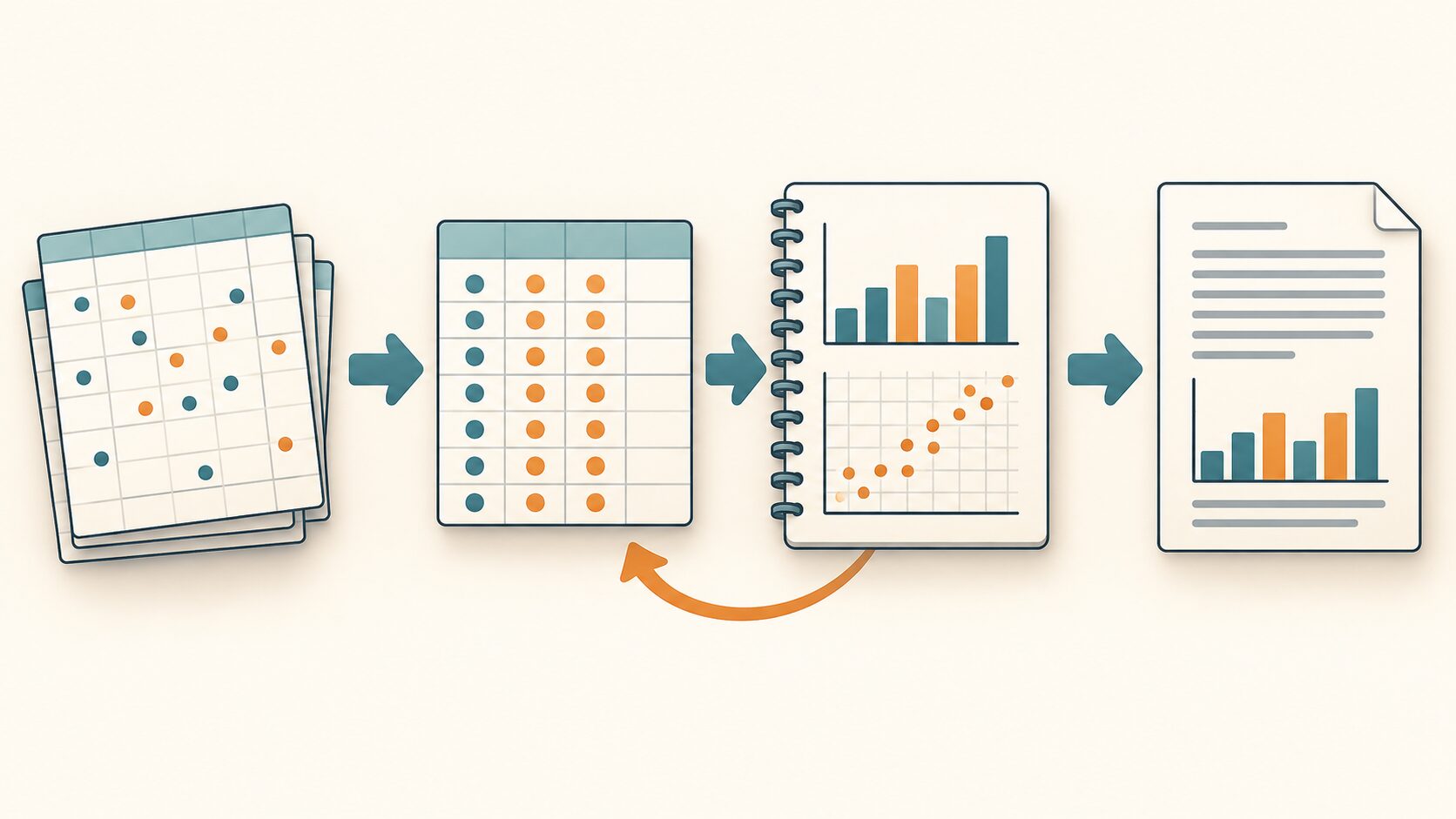
データ分析では、CSVファイルを読み込み、項目や欠損値を確認し、月別・商品別に集計してグラフにする、といった流れを記録できます。たとえば売上が急に下がった月を見つけたら、対象商品を絞って再集計し、その理由の候補をMarkdownで残せます。数字だけでなく、集計条件も記すことが大切です。
機械学習では、データの前処理、学習、評価をセルに分けて試せます。パラメーターや入力する特徴を変えたときに結果を比較しやすく、モデル選びの過程を説明できます。ただし、ノートブックを使うだけで評価が正しくなるわけではありません。学習用と評価用のデータの分け方や、比較した条件も合わせて記録します。
数値シミュレーションでは、条件を変えて計算し、結果の曲線や分布を比べる使い方ができます。なぜその条件にしたのか、どの範囲で結果を解釈できるのかを書き添えると、グラフの見た目だけに頼らない記録になります。
教育や自主学習では、説明を読み、コードを動かし、一部を変更して確かめる教材にできます。エラーが起きたコードと修正理由を残すことも復習に役立ちます。共有相手が再実行するなら、ノートブックだけでなく入力データや必要なライブラリの情報も渡しましょう。ファイルを送ることと、同じ環境を再現することは別の準備です。
JupyterLab・Google Colab・Pythonスクリプトとの違い
似た名前のツールを比べるときは、「編集画面」「コードが動く場所」「保存するファイル」を分けて考えます。JupyterLabやGoogle Colabでもノートブックを扱えますが、作業環境の用意の仕方や画面構成が異なります。
| ツール・形式 | 主な特徴 | 向いている場面 |
|---|---|---|
| Jupyter Notebook | ノートブックを中心に、セルの編集・実行と結果の確認を行う | 学習や一つの分析の流れをまとめる |
| JupyterLab | ノートブック、テキストファイル、ターミナルなどを一つの作業画面で扱う | 複数の資料やファイルを並べて作業する |
| Google Colab | ブラウザから利用する、クラウド上の実行環境を備えたノートブックサービス | 手元の環境構築を減らして実験を始める |
| Pythonスクリプト(.py) | Pythonのコードをファイルとしてまとめ、コマンドなどから実行する | 処理の定期実行、部品化、アプリケーションへの組み込み |
Jupyter NotebookとJupyterLabは、どちらも同じ.ipynb形式のノートブックを扱えます。JupyterLabは、ノートブック以外も含めて作業を進めたい場合の選択肢です。Google Colabでは実行環境の利用条件や保存先を確認し、環境が終了しても必要なデータが残るように管理する必要があります。
ノートブックとPythonスクリプトは、目的に応じて組み合わせられます。たとえばノートブックで分析方法を試し、処理が固まったら繰り返し使う部分を関数や.pyファイルへ移します。長い処理をすべて一つのノートに詰め込むよりも、実験の記録と再利用する処理を管理しやすくなります。
初心者がつまずきやすい点と共有時の注意
最も気を付けたいのは、セルの表示順と、実際に実行した順序が一致するとは限らないことです。途中のセルから実行できる便利さがある一方、古い変数や出力が残り、画面だけでは計算の状態が分かりにくくなることがあります。
先ほどの例で、一つ目のセルの売上を変更しても、セルを書き換えただけではカーネルの値は変わりません。一つ目だけを再実行しても、二つ目の平均計算を実行し直さなければ、averageは古い値のままです。変更したセルと、その値を使う後続のセルを再実行する必要があります。
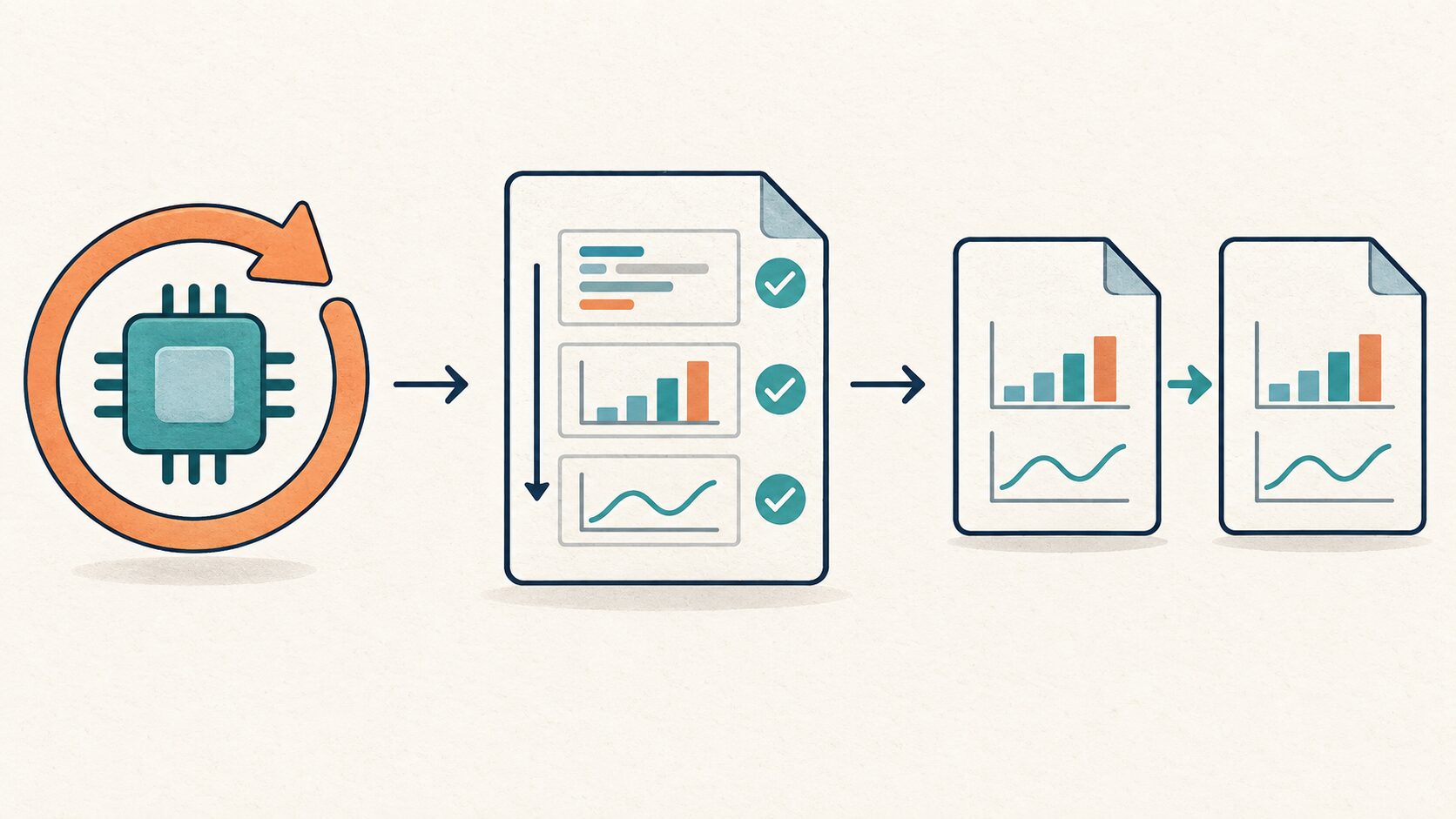
共有前や分析の区切りでは、保存したうえでカーネルを再起動し、上からすべてのセルを実行して確認します。これで、見えない過去の操作に頼らず、ノートに書いた手順で結果が出るか確かめられます。出力だけが残っていても、再実行できるとは限らない点を覚えておきましょう。
| 困りごと | よくある原因 | 確認すること |
|---|---|---|
| 変数が見つからないエラーになる | 定義したセルを実行していない、またはカーネルを再起動した | 必要なセルを上から順に実行する |
| 変更したのに結果が変わらない | 変更したセルや、それに依存する計算を再実行していない | データの入力から表示までの実行順を確認する |
| 入れたはずのライブラリが見つからない | インストール先とカーネルのPython環境が異なる | カーネルの選択とパッケージの導入先を合わせる |
| ファイルが見つからない | ファイル名や、相対パスの基準となる作業ディレクトリが違う | カーネルが動く環境内の保存先とパスを確認する |
| 実行が終わらない | 重い処理や終了しないループが動いている | まず実行を中断し、必要ならカーネルを再起動して原因を調べる |
環境の違いを調べたいときは、Codeセルでimport sysに続いてprint(sys.executable)を実行すると、カーネルが使っているPythonの場所を確認できます。ファイルの場所はimport osとprint(os.getcwd())で作業ディレクトリを確認できます。パッケージを何度も入れ直す前に、どこで動いているか確かめると原因を絞れます。
また、他人から受け取ったノートブックには、ファイルの削除や外部通信を行うコードが含まれる可能性があります。実行前に内容を確認し、信頼できないものを一括実行しないでください。共有する側は、コードだけでなく出力欄も点検し、個人情報、APIキー、非公開データが残っていないか確認します。必要に応じて出力を消して保存し直しましょう。
まとめ:小さく実行し、結果と理由を残そう
Jupyter Notebookは、セルごとにコードを動かし、文章や図表とともに過程を残せる開発環境です。Pythonの基礎学習からデータ分析、機械学習、数値シミュレーションまで、試して確かめる作業を進めやすくします。
まずは短いコードを上から順に実行し、Markdownで目的と気付きを書き、ノートブックを保存するところから始めましょう。慣れてきたら、カーネルを再起動しても手順を再現できるか確かめます。処理が固まった部分をPythonスクリプトへ移せば、学習や実験の成果を日々の作業にもつなげられます。
更新履歴
| 日付 | 内容 |
|---|---|
| 2025年2月1日 | 初回公開 |
| 2026年9月27日 | 実行環境の説明を修正し、導入手順とセルの実行順・共有時の注意を追記 |